Vor Ort austauschbare Einheiten
NetScaler Field Replaceable Units (FRUs) sind Komponenten, die aus dem Gerät entfernt und vom Benutzer oder einem Techniker am Standort des Benutzers ersetzt werden können. Die FRUs in einem NetScaler SDX-Gerät können Gleichstrom- oder Wechselstromnetzteile, Solid-State-Laufwerke (SSDs) und ein Direct-Attach-Kabel (DAC) umfassen.
Alle NetScaler FRUs müssen von Citrix erworben werden. Komponenten, die nicht von NetScaler bereitgestellt werden, werden auf NetScaler Appliances nicht unterstützt. Wenden Sie sich an Ihren NetScaler-Vertriebsmitarbeiter, um FRUs für Ihr Gerät zu kaufen.
Hinweis
Die Abbildungen in diesem Abschnitt dienen der Veranschaulichung. Das tatsächliche Produkt kann je nach Modellnummer variieren.
Dieses Thema enthält die folgenden Abschnitte:
- Netzteil
- Solid-State-Laufwerk
- Direct Attach Kabel
Netzteil
Bei Appliances mit zwei Netzteilen fungiert das zweite Netzteil als Backup. Einige Appliances können vier Netzteile aufnehmen und benötigen zwei Netzteile für den ordnungsgemäßen Betrieb. Das dritte und vierte Netzteil dienen als Backup. Alle Netzteile müssen vom gleichen Typ sein (AC oder DC).
Das SDX-Gerät wird mit einem länderspezifischen Netzkabel und Stecker geliefert.
Spezifikationen für die Stromversorgung finden Sie im Thema SDX-Hardwareplattformen, das die verschiedenen Plattformen beschreibt.
Hinweis
Wenn Sie vermuten, dass ein Netzteil-Lüfter nicht funktioniert, überprüfen Sie den Systemzustand über die SDX-GUI oder das Lights-Out-Management. Weitere Informationen finden Sie unter System Health Monitoring und Lights-Out-Management-Port des NetScaler SDX-Geräts.
Auf jedem Netzteil zeigt eine zweifarbige LED-Anzeige den Zustand des Netzteils an. Grün bedeutet, dass das Gerät Strom erhält. Rot bedeutet, dass das Netzteil einen Fehler erkannt hat. Weitere Informationen zur LED-Netzteil-Anzeige finden Sie unter „LCD-Anzeige und LED-Statusanzeigen“ in Gängige Hardwarekomponenten.
Elektrische Sicherheitsvorkehrungen für den Austausch des Netzteils
- Stellen Sie sicher, dass das Gerät während des normalen Betriebs eine direkte physische Verbindung zur Erdung hat. Beim Installieren oder Reparieren eines Geräts schließen Sie den Erdungskreis immer zuerst an und trennen ihn zuletzt.
- NetScaler SDX-Appliances enthalten keine vom Benutzer wartbaren Komponenten, außer wie im Abschnitt (FRU) angegeben. Versuchen Sie nicht, das Gehäuse zu öffnen.
- Ziehen Sie immer das Netzkabel von der Stromquelle ab, bevor Sie das Netzteil entfernen.
- Berühren Sie niemals ein Netzteil, wenn das Netzkabel eingesteckt ist. Solange das Netzkabel eingesteckt ist, liegen Netzspannungen im Netzteil an, auch wenn der Netzschalter ausgeschaltet ist.
Eine vollständige Liste der Sicherheitsvorkehrungen finden Sie unter Sicherheit, Vorsichtsmaßnahmen, Warnungen und andere Informationen.
Ein AC- oder DC-Netzteil ersetzen
Wenn das Gerät nur ein Netzteil hat, müssen Sie das Gerät herunterfahren, bevor Sie das Netzteil ersetzen. Wenn das Gerät zwei Netzteile hat, können Sie ein Netzteil ersetzen, ohne das Gerät herunterzufahren, vorausgesetzt, das andere Netzteil funktioniert.
So installieren oder ersetzen Sie ein AC- oder DC-Netzteil an einer NetScaler SDX-Appliance
-
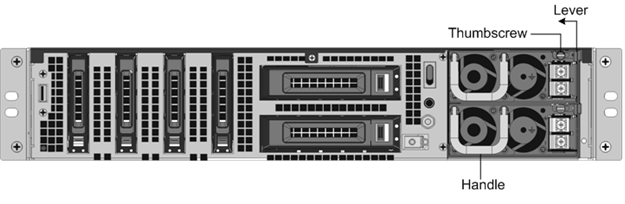
Richten Sie den halbrunden Griff senkrecht zum Netzteil aus. Lösen Sie die Rändelschraube und drücken Sie den Hebel zum Griff hin und ziehen Sie das vorhandene Netzteil heraus, wie in der folgenden Abbildung gezeigt.
Abbildung 1. Vorhandenes AC-Netzteil entfernen
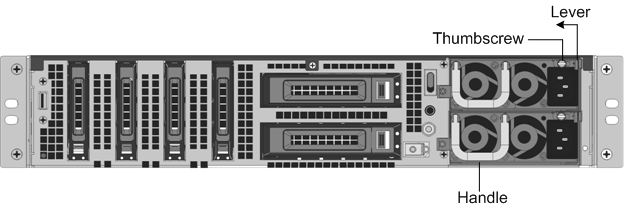
Abbildung 2. Vorhandenes DC-Netzteil entfernen
-
Entnehmen Sie das neue Netzteil vorsichtig aus seiner Verpackung.
-
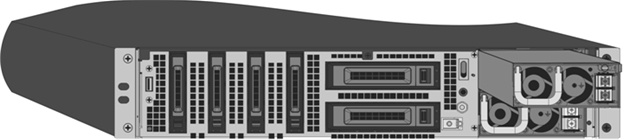
Richten Sie auf der Rückseite des Geräts das Netzteil an dem Netzteilsteckplatz aus.
-
Schieben Sie das Netzteil in den Steckplatz und drücken Sie auf den halbrunden Griff, bis Sie hören, wie das Netzteil einrastet.
Abbildung 3. Einsetzen des Ersatz-AC-Netzteils
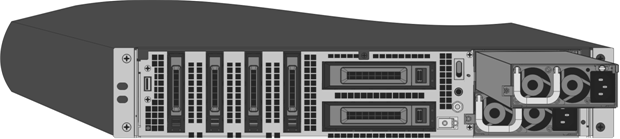
Abbildung 4. Einsetzen des Ersatz-DC-Netzteils
-
Schließen Sie das Netzteil an eine Stromquelle an. Wenn Sie alle Netzteile anschließen, stecken Sie separate Netzkabel in die Netzteile und verbinden Sie diese mit separaten Wandsteckdosen.
Hinweis
Die NetScaler SDX Appliance gibt einen hochfrequenten Alarm aus, wenn die folgenden Bedingungen erfüllt sind:
- Ein Netzteil fällt aus.
- Wenn Sie nur ein Netzkabel an das Gerät anschließen, in dem zwei Netzteile installiert sind.
Um den Alarm stummzuschalten, drücken Sie die Taste mit der Bezeichnung Alarm deaktivieren auf der Rückseite des Geräts. Die Alarm-Deaktivierungstaste funktioniert nur, wenn das Gerät über zwei Netzteile verfügt.
Solid-State-Laufwerke
In einer NetScaler SDX Appliance speichern die Solid-State-Laufwerke (SSD) Systemstartdateien und VDIs von Management Service-Instanzen. Einige unterstützen RAID und andere nicht.
SSDs mit RAID-Unterstützung sind Hot-Swap-fähig.
Hinweis:
Weitere Informationen zur Verwaltung der RAID-Zuweisung finden Sie unter Verwalten der RAID-Festplattenzuweisung auf der SDX-Plattform.
Direct Attach Kabel
Eine Direct Attach Cable (DAC)-Baugruppe ist eine hochleistungsfähige integrierte Duplex-Datenverbindung für die bidirektionale Kommunikation. Das Kabel entspricht dem IPF MSA (SFF-8432) für den mechanischen Formfaktor und dem SFP+ MSA für DACs. Das Kabel, das bis zu 5 Meter lang sein kann, ist datenratenunabhängig. Es unterstützt Geschwindigkeiten von mehr als 10 Gbit/s und ist eine kostengünstige Alternative zu optischen Verbindungen (SFP+-Transceiver und Glasfaserkabel). Der Transceiver mit DAC ist Hot-Swap-fähig. Sie können den Transceiver mit dem angeschlossenen Kabel einsetzen und entfernen, ohne das Gerät herunterzufahren. Das NetScaler-Gerät unterstützt nur das passive DAC.
Wichtige Hinweise:
- DAC wird nur an 10G-Ports unterstützt. Stecken Sie kein DAC in einen 1G-Port.
- Versuchen Sie nicht, das integrierte Kupferkabel vom Transceiver abzuziehen und ein Glasfaserkabel in den Transceiver einzuführen.
Hinweis
Autonegotiation wird auf einer Schnittstelle, an die ein DAC angeschlossen ist, nicht unterstützt.
So ersetzen Sie ein DAC
-
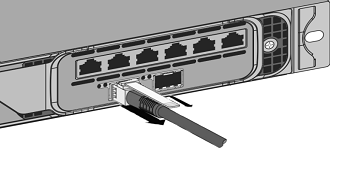
Um das DAC zu entfernen, ziehen Sie die Lasche oben am DAC und ziehen Sie dann das DAC aus dem Port.
Abbildung 9. Entfernen eines DAC aus dem 10G-Port
-
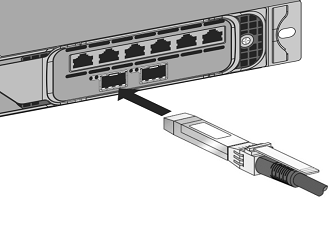
Um das DAC einzusetzen, schieben Sie es in den 10G-Port des Geräts. Sie hören ein Klicken, wenn das DAC richtig in den Port passt.
Abbildung 10. Stecken Sie ein DAC-Kabel in den 10G-Port