Migrar la configuración de una instancia de NetScaler entre dispositivos SDX
Antes de migrar la configuración de la instancia de NetScaler a un nuevo dispositivo SDX, primero debe configurar el nuevo dispositivo SDX.
La siguiente tabla enumera los nombres de los dispositivos implicados en el proceso de migración:
| Término | Descripción |
|---|---|
| SDX-OLD-A1, SDX-OLD-A2 | Nombre de la antigua plataforma SDX |
| SDX-NEW-A1, SDX-NEW-A2 | Nombre de la nueva plataforma SDX |
| VPX-OLD-A1, VPX-OLD-A2 | Nombre de la instancia VPX alojada en la antigua plataforma SDX |
| VPX-NEW-A1, VPX-NEW-A2 | Nombre de la instancia VPX alojada en la nueva plataforma SDX |
Las siguientes imágenes explican el proceso de migración, mostrando los estados actual, intermedio y final para las configuraciones de alta disponibilidad (HA).
Figura 1. Estado actual
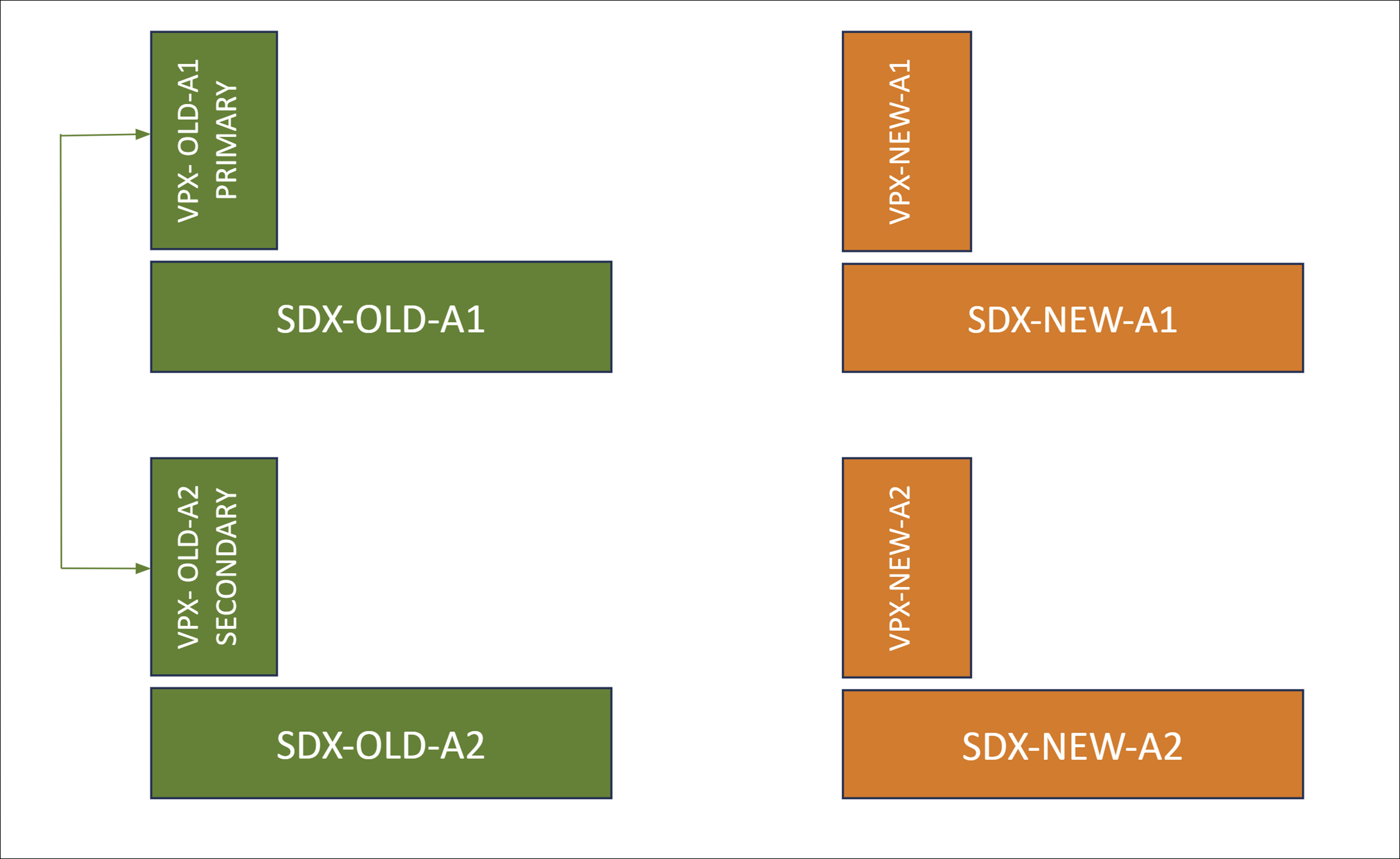
Figura 2. Estado intermedio
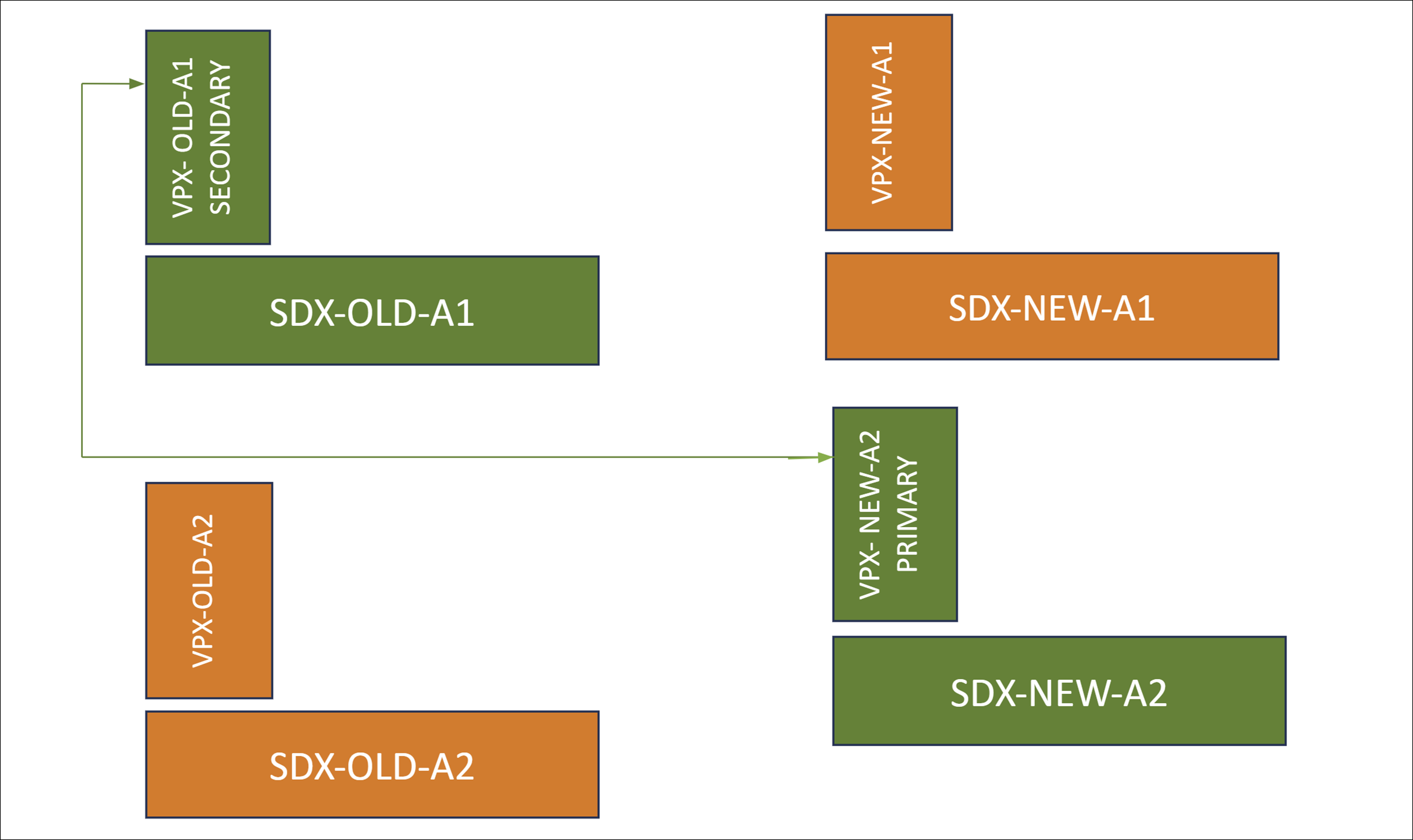
Figura 3. Estado deseado
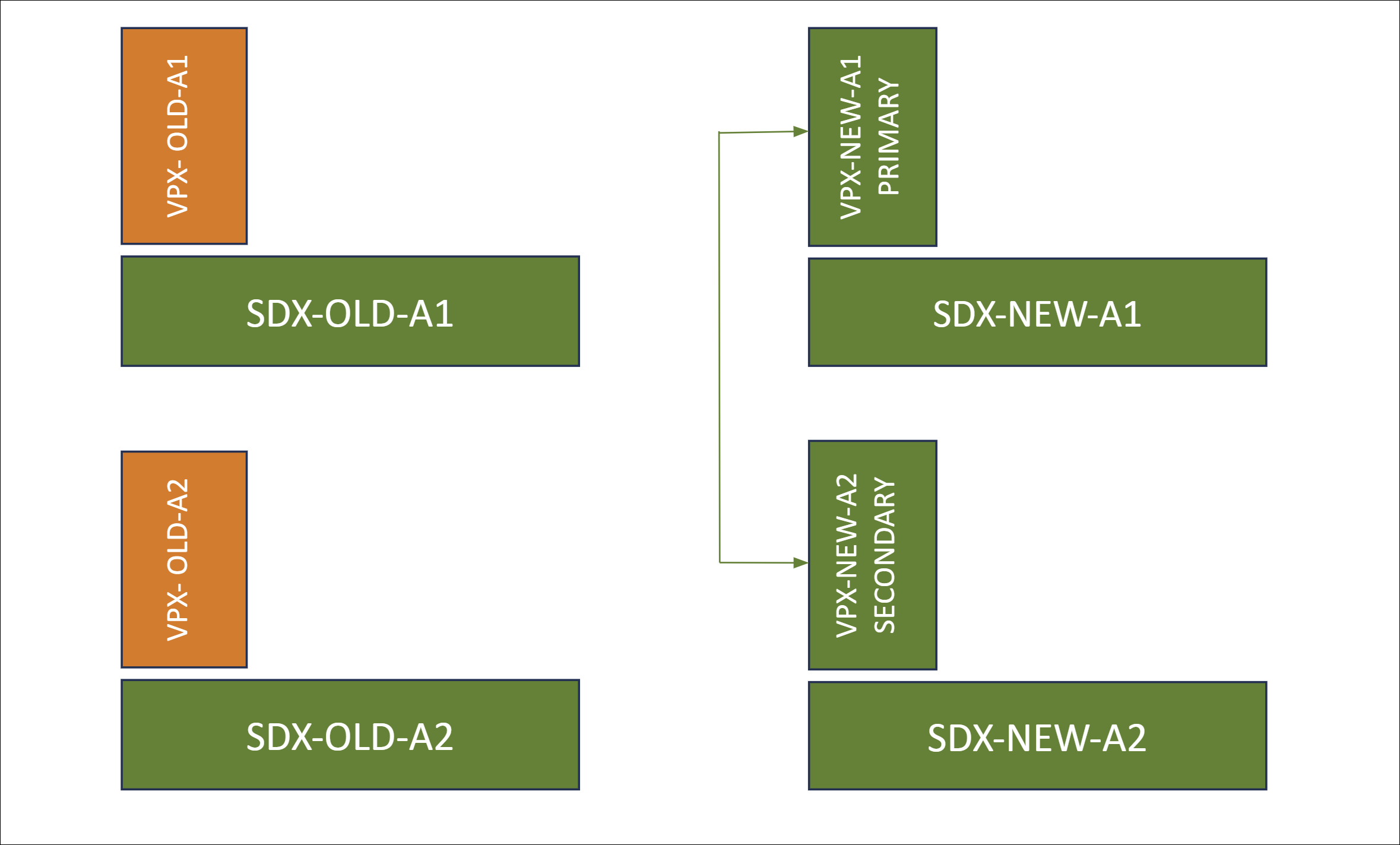
La siguiente tabla explica las leyendas de color utilizadas en el diagrama:
| Leyendas de color | Descripción |
|---|---|
| Verde | Representa las plataformas e instancias en su estado actual o deseado. |
| Naranja | Representa las plataformas e instancias en transición o pendientes de migración. |
Requisitos previos
-
Actualice el nuevo dispositivo SDX (SDX-NEW-A2) a la misma versión de compilación que el anterior. Si la compilación del dispositivo SDX antiguo no es compatible con el nuevo SDX, primero actualice el dispositivo SDX antiguo a una compilación compatible con el nuevo SDX.
-
En el nuevo dispositivo SDX (SDX-NEW-A2), complete la configuración inicial, incluida la configuración de nombres de usuario, contraseñas, direcciones IP y configuraciones de puerta de enlace.
-
Si existen configuraciones específicas en los antiguos dispositivos SDX que deban replicarse, utilice el Servicio de administración para configurar ajustes como la creación de canales, la configuración de MTU y los perfiles de administrador en el nuevo dispositivo SDX.
-
Aprovisione una instancia de NetScaler (VPX-NEW-A2) en el nuevo dispositivo SDX (SDX-NEW-A2) con la misma compilación y configuración que el anterior. Para obtener más información, consulte Aprovisionar instancia de NetScaler en el dispositivo SDX.
Escenarios de migración admitidos
Esta migración se aplica a los siguientes escenarios:
- Configuración de alta disponibilidad (HA)
- Implementaciones independientes
- Migración a una plataforma SDX idéntica
- Migración a una plataforma SDX diferente
Notas:
- Este proceso de migración no admite la migración de SDX a instancias VPX alojadas en hipervisores de terceros.
- Estos pasos descritos se validan para migrar plataformas SDX de SDX 14000 a 15000, SDX 14000 a 16000 y SDX 22000 a 15000. Los mismos pasos también son aplicables a otras plataformas SDX.
Los diferentes escenarios se explican a continuación:
Caso 1: Sin canal y misma velocidad y numeración de interfaz
Si la antigua instancia VPX (VPX-OLD-A2) está configurada con interfaces 10/1, 10/2, …, 10/n, la nueva instancia VPX (VPX-NEW-A2) debe replicar esta configuración con precisión.
Caso 2: Sin canal y diferente velocidad o numeración de interfaz
Si la instancia VPX antigua (VPX-OLD-A2) está configurada con las interfaces 10/1 y 10/2, y la nueva instancia VPX (VPX-NEW-A2) está configurada con las interfaces 10/3 y 10/4. Alternativamente, la nueva instancia VPX (VPX-NEW-A2) podría usar las interfaces 25/1 y 25/2.
Caso 3: Misma numeración de canales
Si la instancia VPX antigua (VPX-OLD-A2) está configurada con los canales LA/1, LA/2, …, LA/n, entonces la nueva instancia VPX (VPX-NEW-A2) debe replicar esta configuración con precisión. La numeración o velocidad de la interfaz miembro subyacente no afecta este requisito.
Caso 4: Numeración de canales diferente
Si la instancia VPX antigua (VPX-OLD-A2) está configurada con los canales LA/1 y LA/2, mientras que la nueva instancia VPX (VPX-NEW-A2) está configurada con los canales LA/3 y LA/4.
Fases de la migración
Fase 1: Romper HA (si corresponde) y eliminar el VPX secundario
Si HA está habilitado, debe romper la configuración de HA y eliminar el VPX secundario (VPX-OLD-A2) de la configuración de HA.
- Romper la configuración de HA
-
Inicie sesión en la CLI de la instancia VPX principal (VPX-OLD-A1).
-
Para establecer el estado de HA en VPX-OLD-A1 para que permanezca como nodo principal, escriba:
set ha node -hastatus STAYPRIMARY <!--NeedCopy--> -
Para deshabilitar el estado de sincronización de HA en el nodo principal (VPX-OLD-A1), escriba:
set ha node -haSync DISABLED
<!--NeedCopy-->
-
-
Eliminar el VPX secundario del par HA
-
Inicie sesión en la CLI de la instancia VPX secundaria (VPX-OLD-A2).
-
Para establecer el estado de HA en VPX-OLD-A2 para que permanezca como nodo secundario, escriba:
set ha node -hastatus STAYSECONDARY <!--NeedCopy--> -
Elimine VPX-OLD-A2 del par HA para romper la configuración HA. Identifique el ID de nodo para VPX-OLD-A2 y ejecute el siguiente comando:
rm ha node <node_id>
<!--NeedCopy-->
-
Fase 2: Formar un par HA entre el VPX principal antiguo y el nuevo VPX
Para establecer un par HA entre el VPX principal antiguo (VPX-OLD-A1) y el nuevo VPX (VPX-NEW-A2):
-
En la CLI del VPX principal antiguo (VPX-OLD-A1), escriba:
add ha node 1 <IP address of VPX-NEW-A2> <!--NeedCopy--> -
En la CLI del nuevo VPX (VPX-NEW-A2), escriba:
add ha node 1 <IP address of VPX-OLD-A1>
<!--NeedCopy-->
Fase 3: Migrar la configuración de VPX
En el VPX principal (VPX-OLD-A1), habilite la sincronización HA mediante el siguiente comando:
set ha node -haSync ENABLED
<!--NeedCopy-->
Fase 4 (opcional): Pasos adicionales necesarios para el caso 2 y el caso 4
Realice los siguientes pasos para abordar escenarios específicos en la migración del caso 2 (sin canal y con diferente velocidad o numeración de interfaz) y del caso 4 (diferente numeración de canal).
En el nuevo VPX secundario (VPX-NEW-A2):
-
Compruebe el archivo de registro en
/var/nssynclog/sync_batch_status.logpara ver si hay errores. -
La configuración relacionada con la interfaz podría generar errores. Corrija manualmente las configuraciones de
bind vlanyset interface. -
Si se encuentran otros errores, corríjalos manualmente.
-
Guarde la configuración utilizando el comando
save configosave ns config -all.
Notas:
Antes de iniciar la conmutación por error del tráfico al nuevo VPX en el nuevo dispositivo SDX, asegúrese de lo siguiente:
verificar que la sincronización HA esté habilitada.
Valide la configuración del VPX secundario actual (VPX-NEW-A2) utilizando el comando
show ns runningconfig.Compruebe si hay errores en el archivo de registro ubicado en
/var/nssynclog/sync_batch_status.logen el nodo secundario.
Fase 5: Forzar la conmutación por error para migrar el tráfico al nuevo VPX en el nuevo dispositivo SDX
Para iniciar una conmutación por error forzada para desviar el tráfico al nuevo VPX (VPX-NEW-A2) alojado en el nuevo dispositivo SDX, realice los siguientes pasos:
-
En VPX-OLD-A1, para habilitar el par HA, escriba:
set ha node -haStatus ENABLED
<!--NeedCopy-->
Aquí, VPX-OLD-A1 se activa en el par HA.
-
Para forzar la conmutación por error del tráfico al nuevo VPX (VPX-NEW-A2), escriba:
force ha failover
<!--NeedCopy-->
VPX-NEW-A2 se convierte en el nodo principal que gestiona el tráfico entrante.
En la transición de la plataforma SDX anterior, SDX-OLD-A2, a la nueva plataforma SDX, SDX-NEW-A2, el VPX-NEW-A2 en SDX-NEW-A2 es ahora el nodo principal y gestiona el tráfico. Estos pasos también son aplicables para reemplazar SDX-OLD-A1 con la nueva plataforma SDX, SDX-NEW-A1.