Citrix SD-WAN Orchestrator のオンボーディング
Citrix SD-WAN Orchestrator サービスのオンボーディングプロセスの概要は次のとおりです。
-
オンボーディングプロバイダーとテナント:お客様は、マルチテナントの Citrix SD-WAN Orchestrator サービスによって可能な、Citrix パートナーのマネージドSD-WANサービスを利用できます
-
「Do It Yourself」(DIY)企業のオンボーディング:Citrix SD-WAN Orchestratorサービスは、企業向けの自己管理サービスとしても利用できます。
オンボーディングプロバイダーとテナント
このセクションでは、Citrixパートナーとそのテナントのオンボーディングプロセスについて説明します。 ここでは、初期登録プロセスの概要を示します。
- パートナー候補者はCitrix Partner として登録します。
- Citrix Partner は、Citrix SD-WANリセラーとして登録します。
- ボード上のパートナーは、次の 2 つのオプションのいずれかを使用するお客様:
- パートナーとお客様は、Citrix SD-WAN Orchestrator サービスアカウントにアクセスできるようになりました。
パートナーがCitrixパートナーシッププログラムにサインアップする
パートナー候補者は、Citrix Service Providerプログラム(CSP)- CSPのサインアップにサインアップする必要があります。 パートナーは、Citrix SD-WANパートナー向けに特別に作成されたCitrix SD-WANマネージドサービスプロバイダープログラム(SD-WAN MSP Sign Up)にサインアップすることもできます。
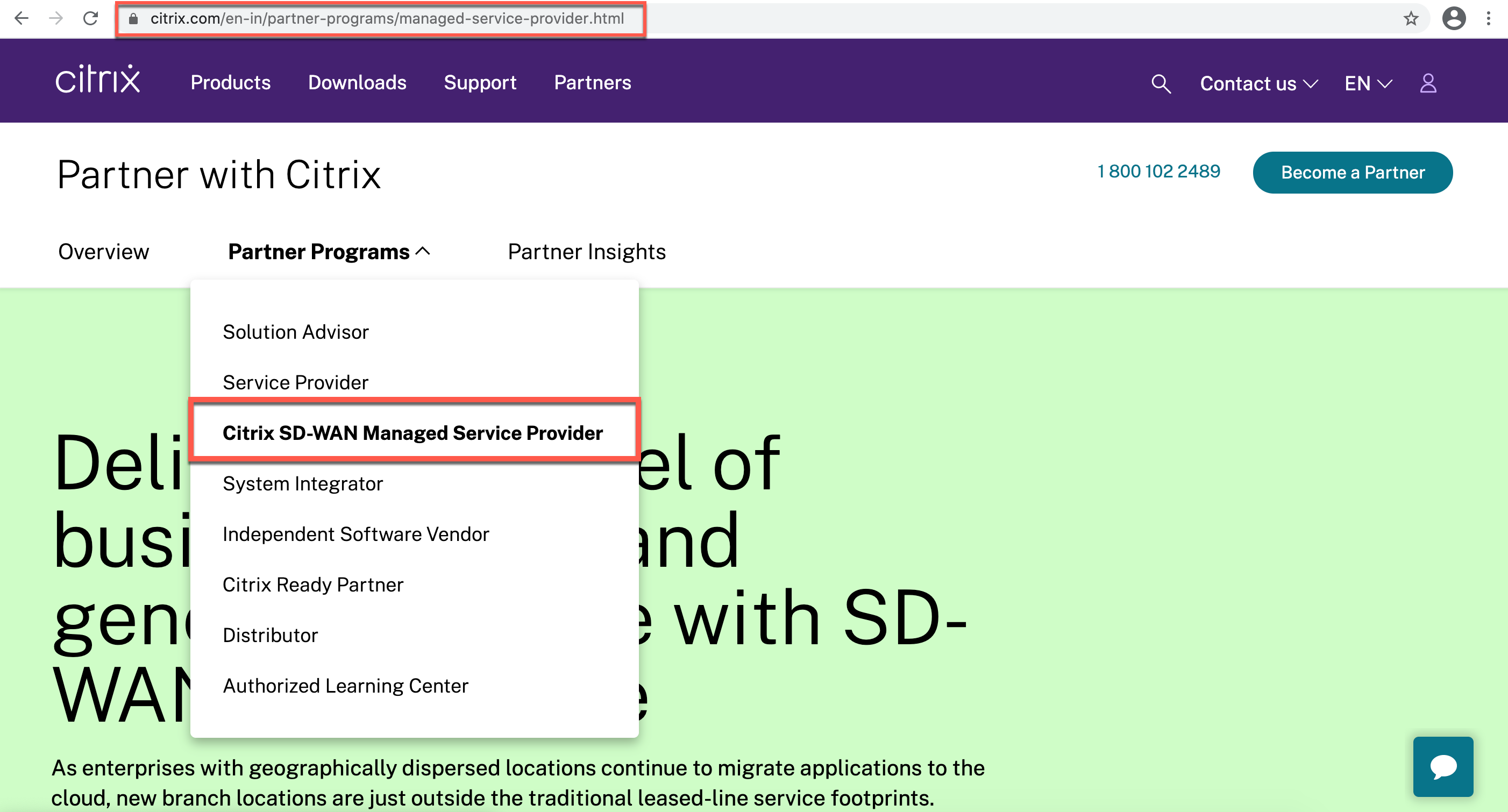
登録プロセスの一環として、パートナー用のCitrix Cloud(CC)アカウントが作成されます。詳しくは、「 Citrix Cloud へのサインアップ」を参照してください。
パートナーがCitrix SD-WAN リセラーとして登録する
パートナーはCitrix Cloudアカウントにログインします。
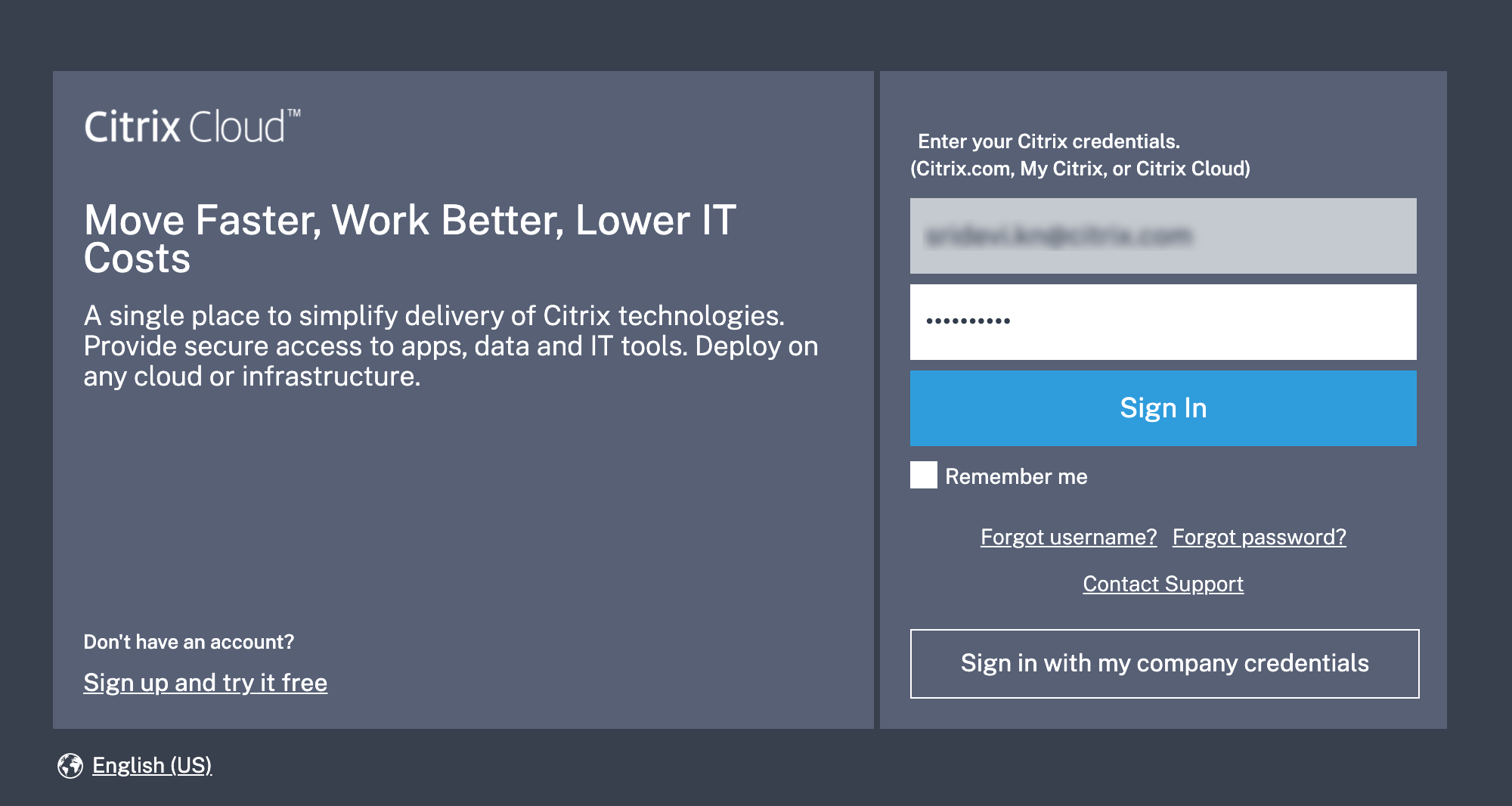
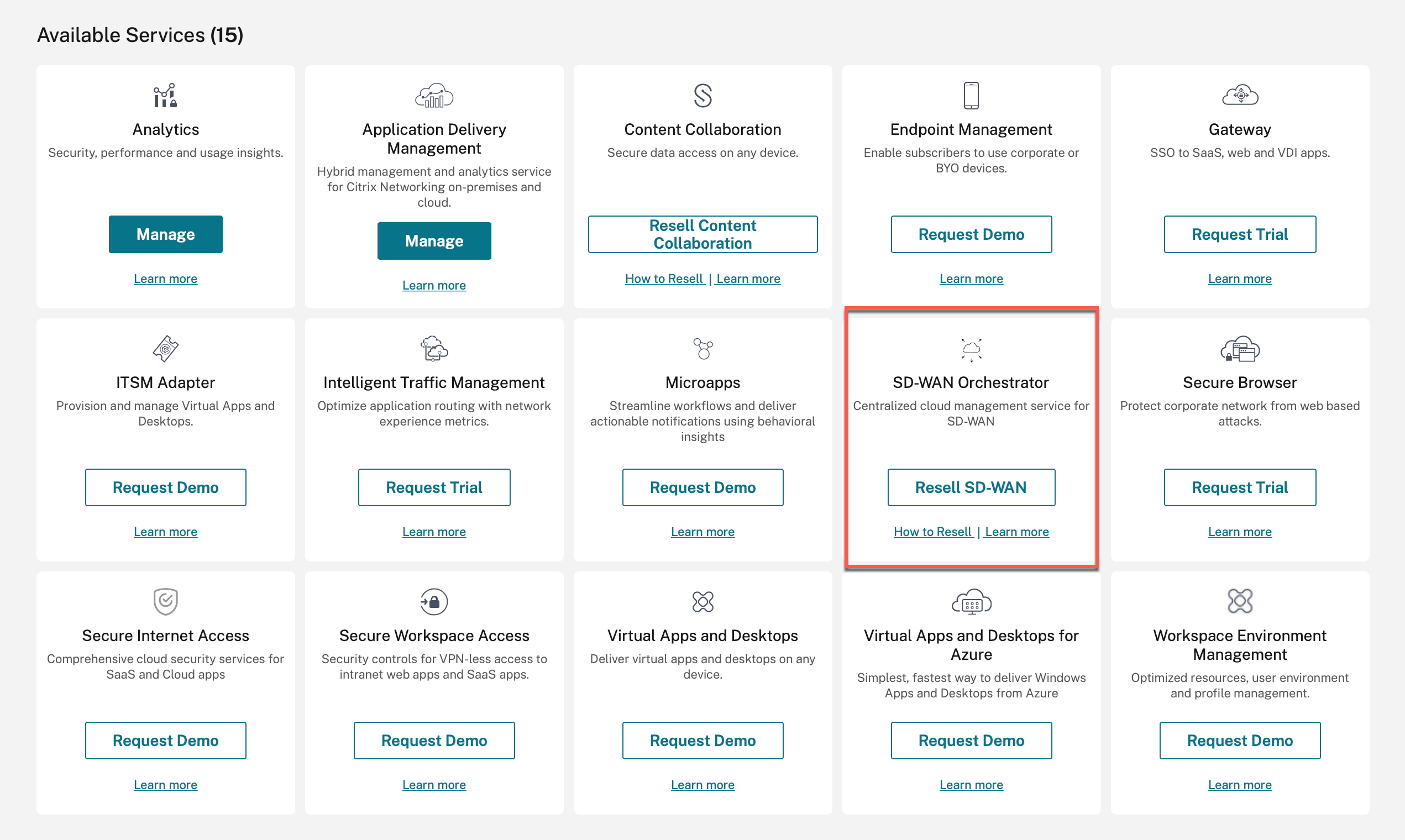
Citrix Cloudで利用可能なすべてのサービスのメニューがホームページに表示されます。 Citrix SD-WAN Orchestrator サービスタイルは 、「 利用可能なサービス 」セクションにあります。パートナーは、タイルの「 SD-WANを再販する 」をクリックして、Citrix SD-WAN再販業者またはサービスプロバイダーとして登録します。
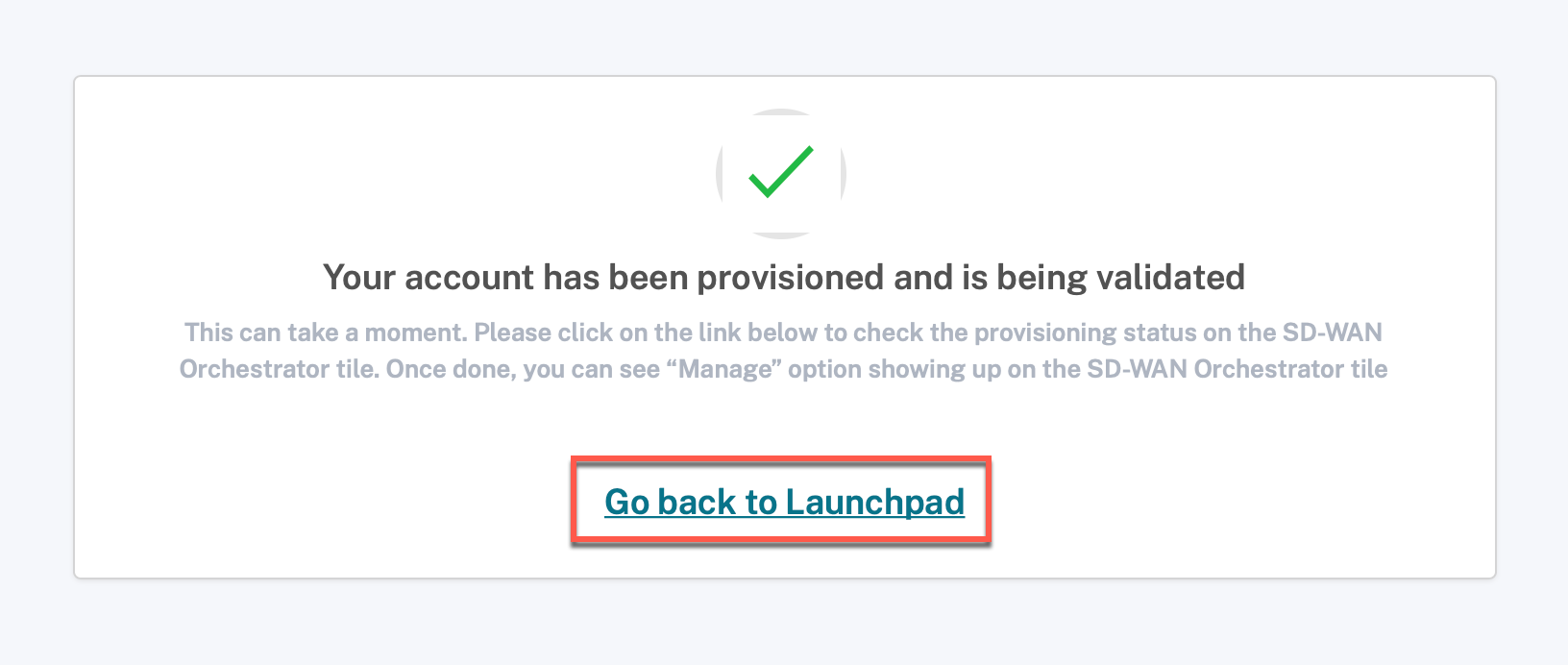
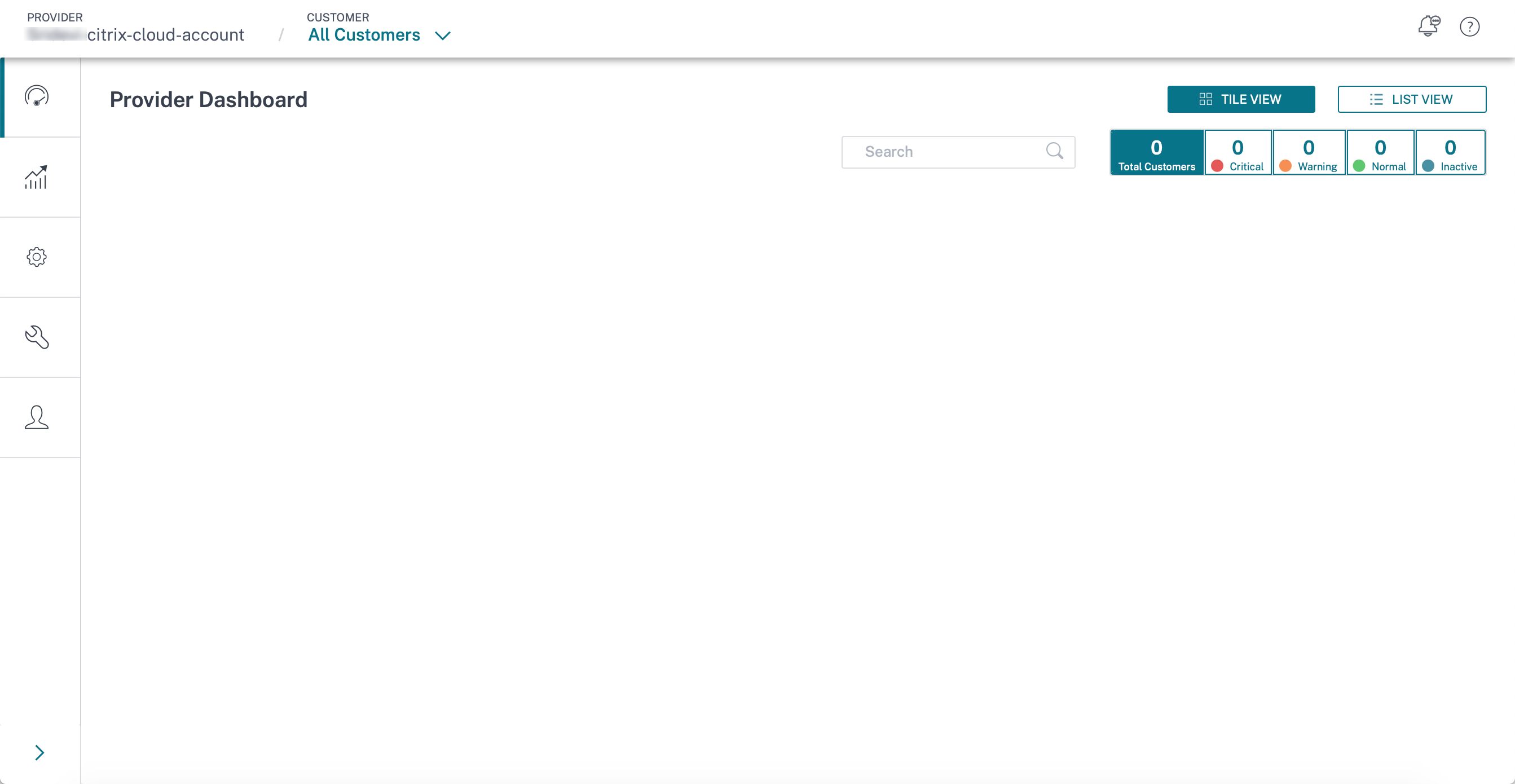
パートナーは Citrix SD-WAN Orchestrator サービスにアクセスできるようになりました。 Citrix SD-WAN Orchestrator サービスタイルが [ マイサービス] の下に表示されるようになりました。「 管理 」をクリックして、Citrix SD-WAN Orchestrator サービスプロバイダーダッシュボードにアクセスします。
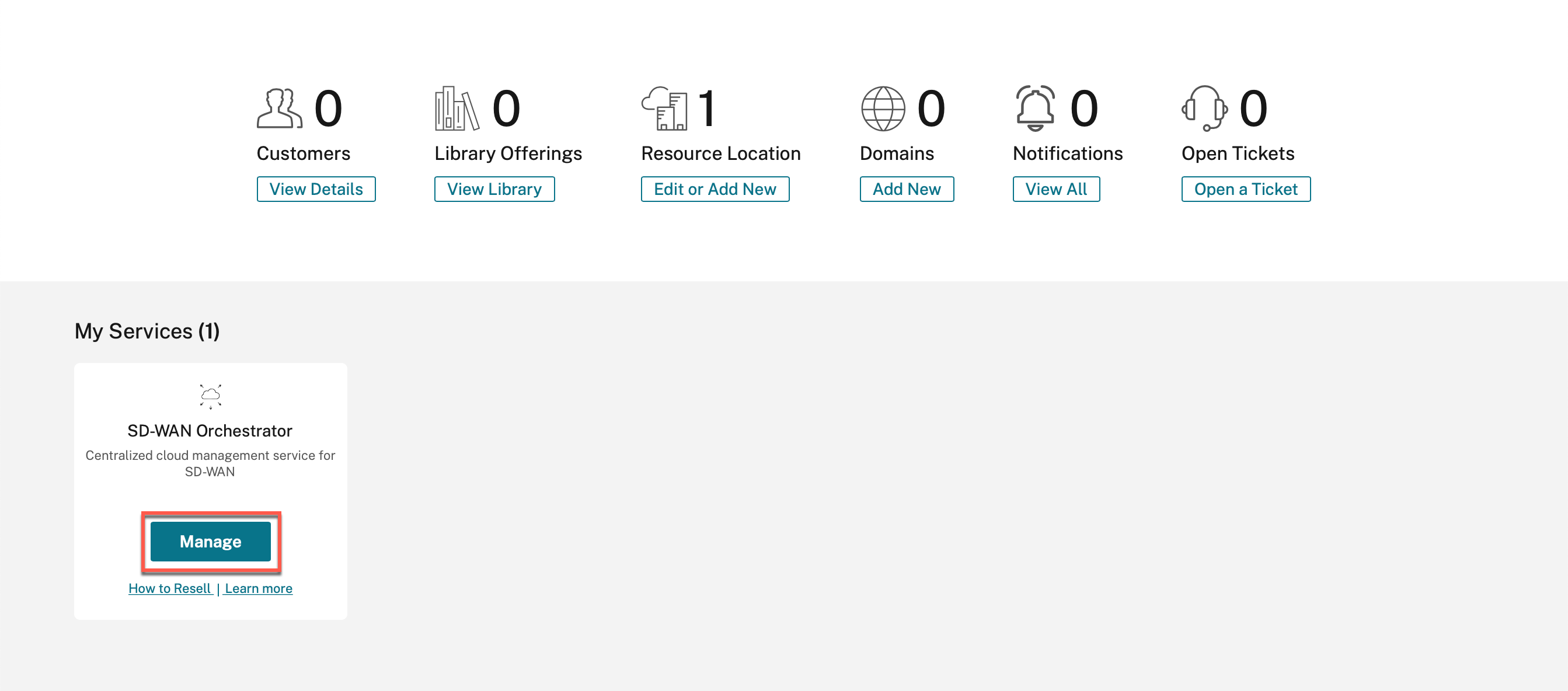
この時点では、SD-WAN カスタマーは存在しません。パートナーは、Citrix Cloudのホームページに戻り、オンボードのカスタマーになります。
次の 2 つのオプションのいずれかを使用して、オンボードのカスタマーをパートナーとしてください。
パートナーがCitrix Cloudを初めて利用した顧客を追加する
-
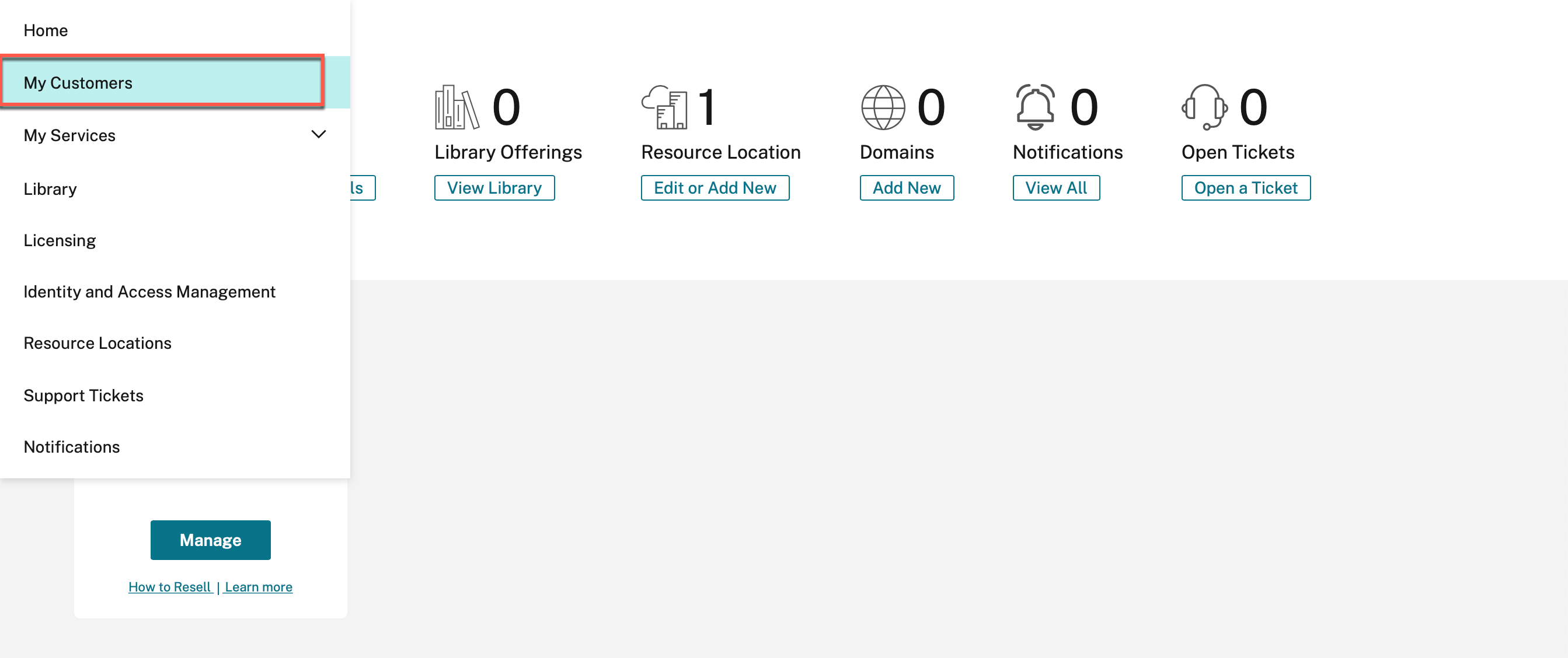
Citrix Cloud のホームページで、「 顧客 」アイコンの下の「 詳細を表示 」をクリックするか、ハンバーガーメニューの「 マイカスタマー 」をクリックします。

-
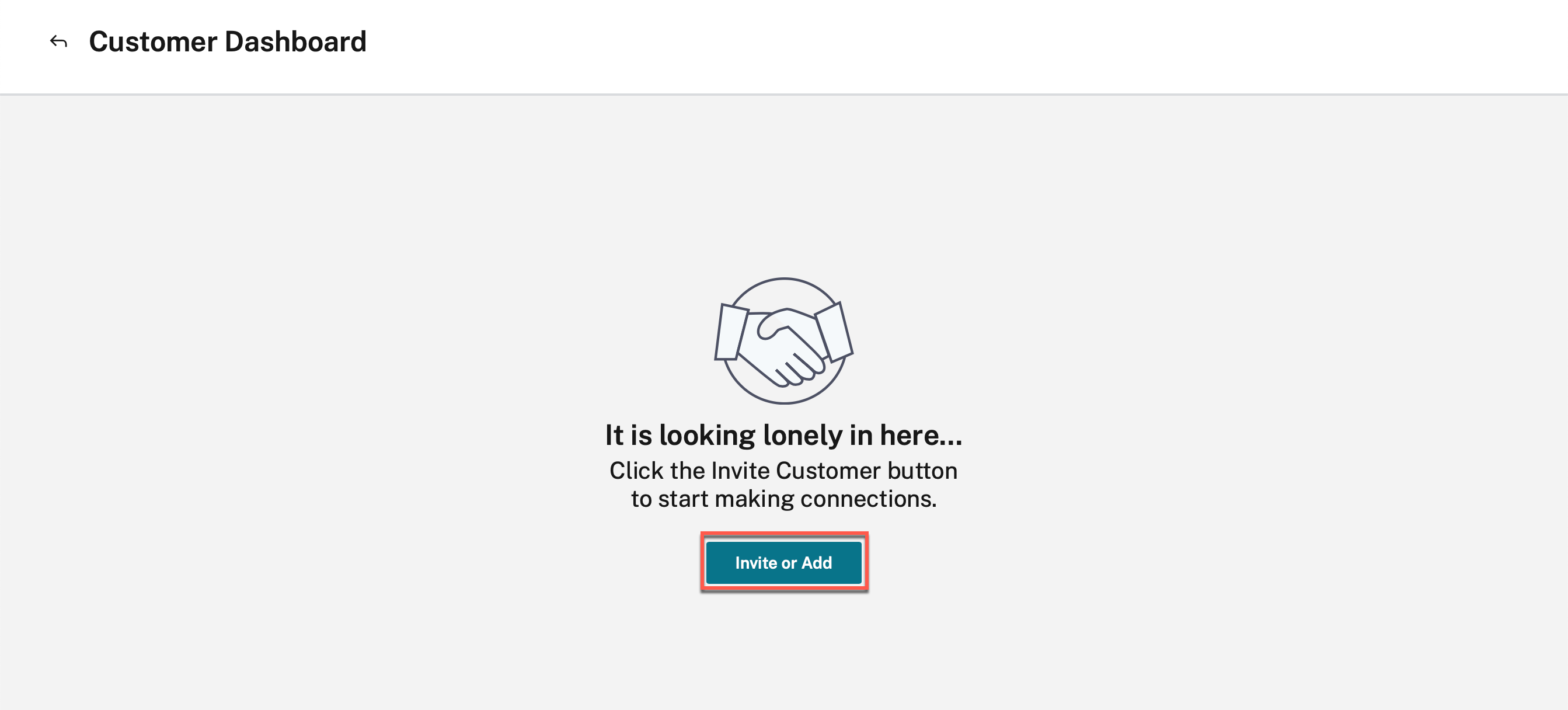
招待または追加をクリックします。
-
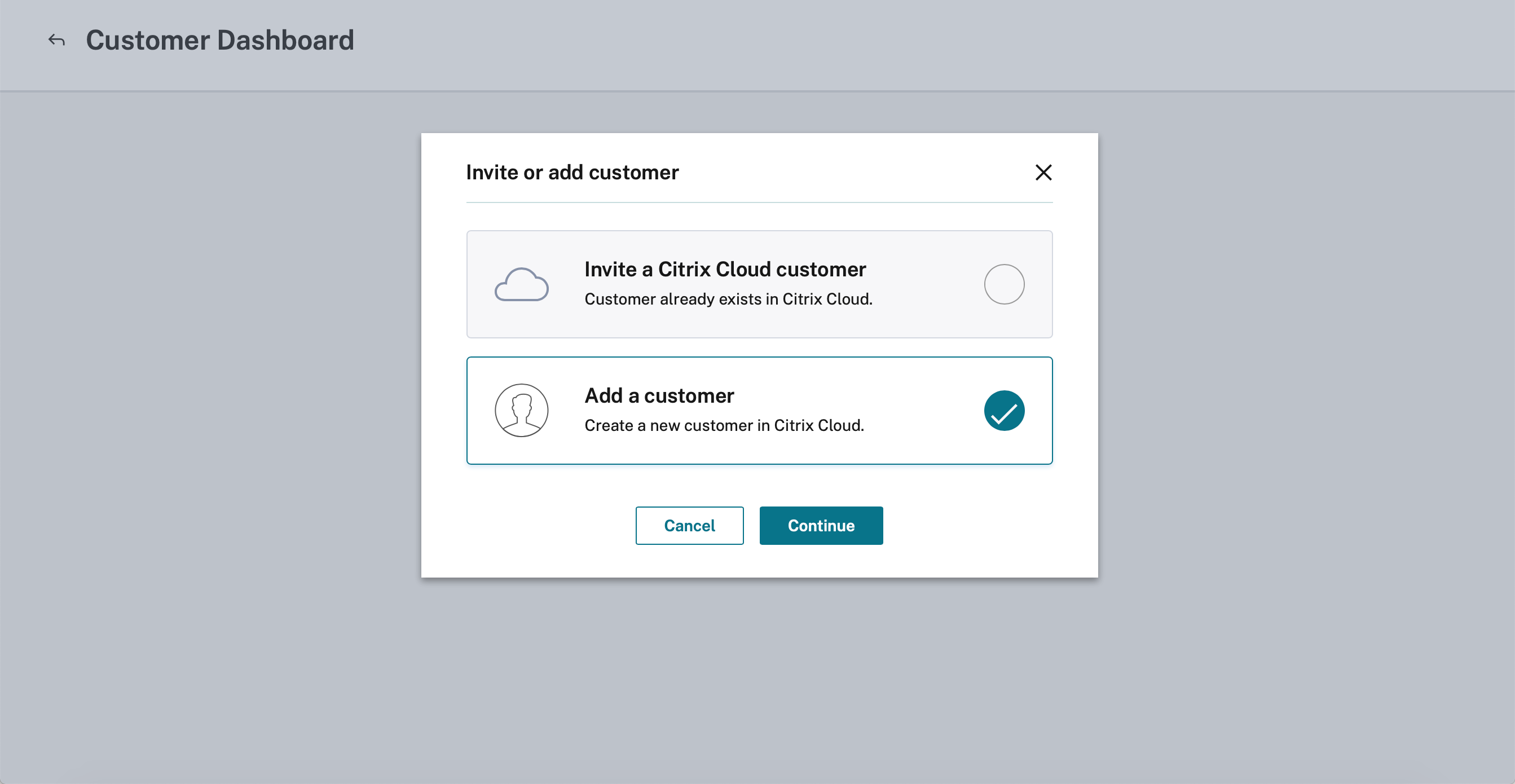
[ 顧客を追加] を選択し、 [ 続行] をクリックします。
-
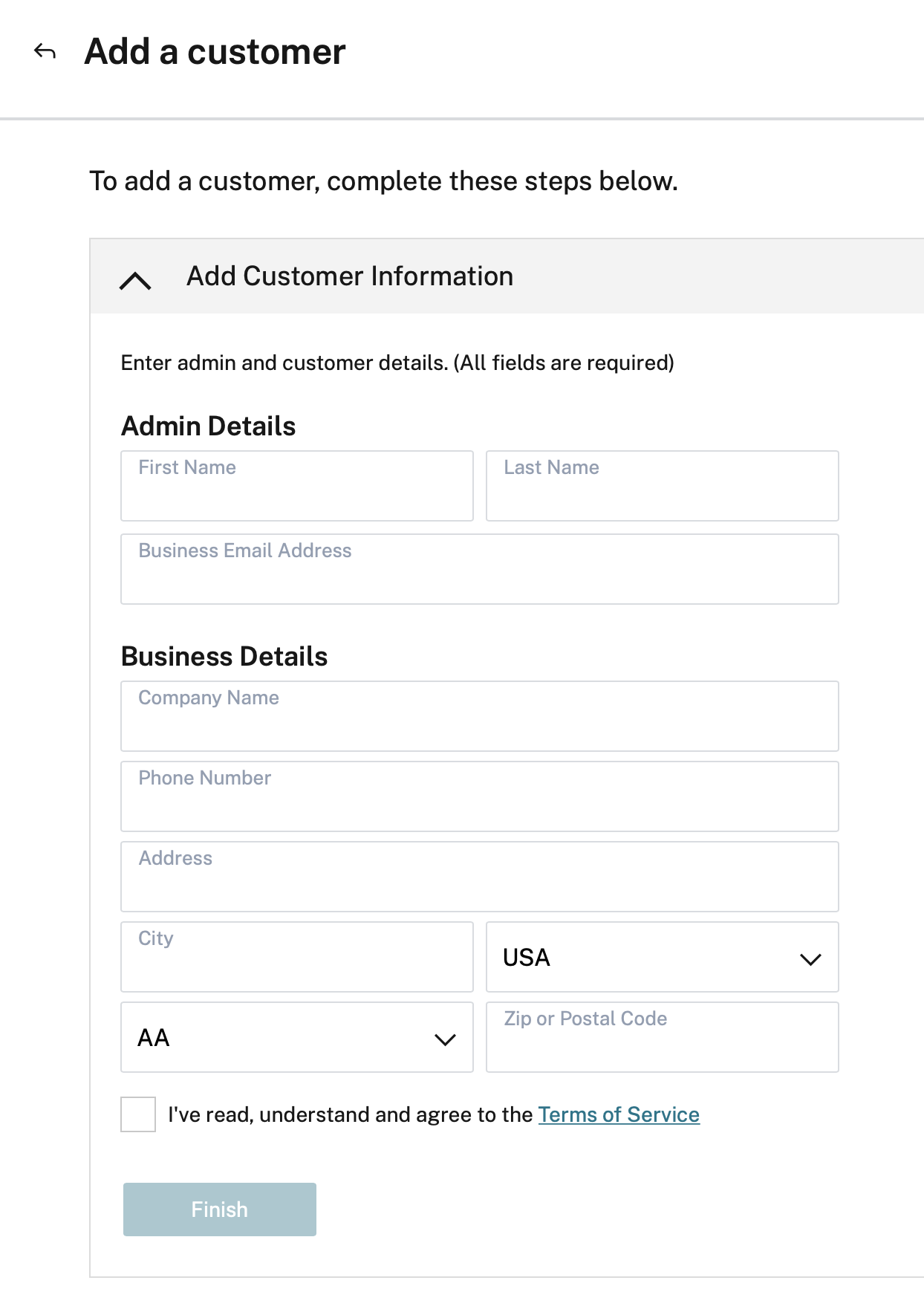
管理者と顧客の詳細を入力し、[ 完了] をクリックします。
注
使用する会社名と電子メールIDは、1つのCitrix Cloudアカウントにのみ関連付ける必要があります。
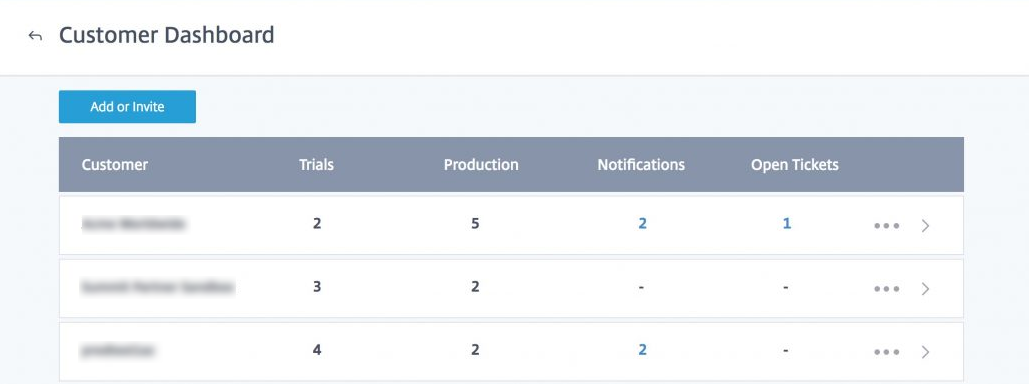
追加された顧客は、 顧客ダッシュボードに表示されます。
-
パートナーは、お客様の SD-WAN アカウントとお客様の SD-WAN アカウントをリンクする
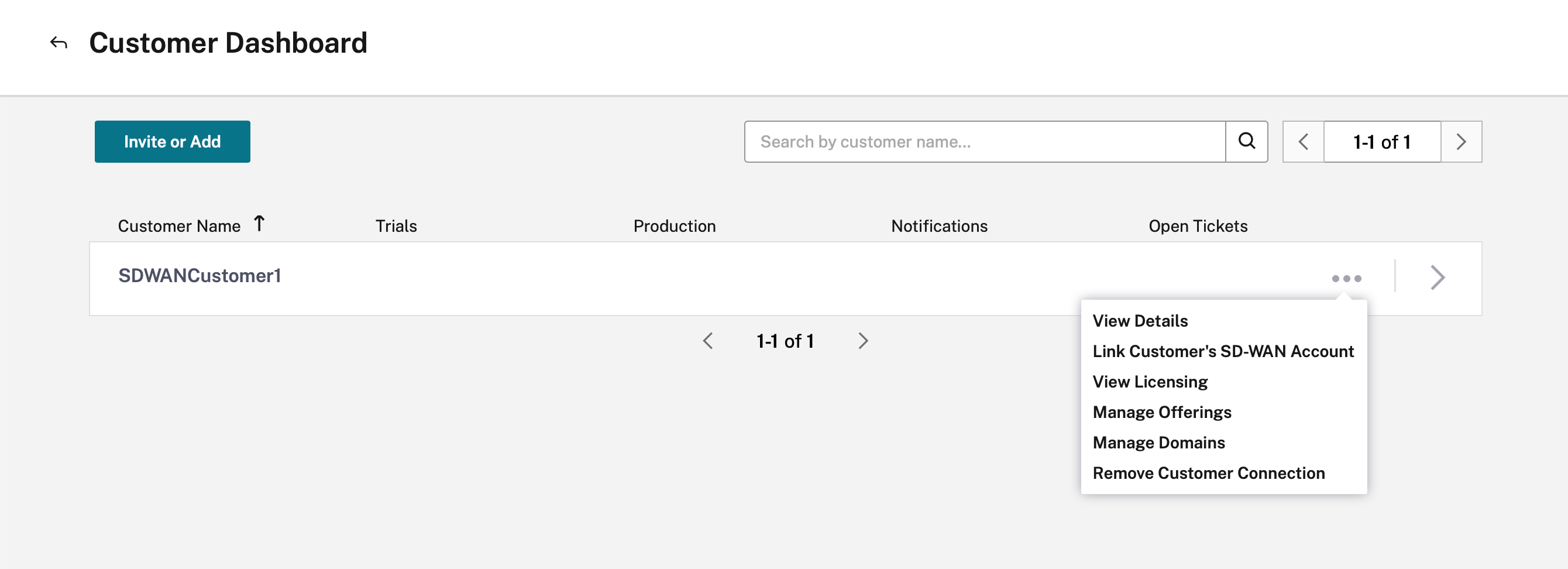
パートナーの顧客ダッシュボードで、パートナーは顧客を選択し、「 顧客の SD-WAN アカウントをリンク」をクリックします。
-
パートナーがお客様に代わって Citrix SD-WAN Orchestrator サービストライアルをリクエストします。
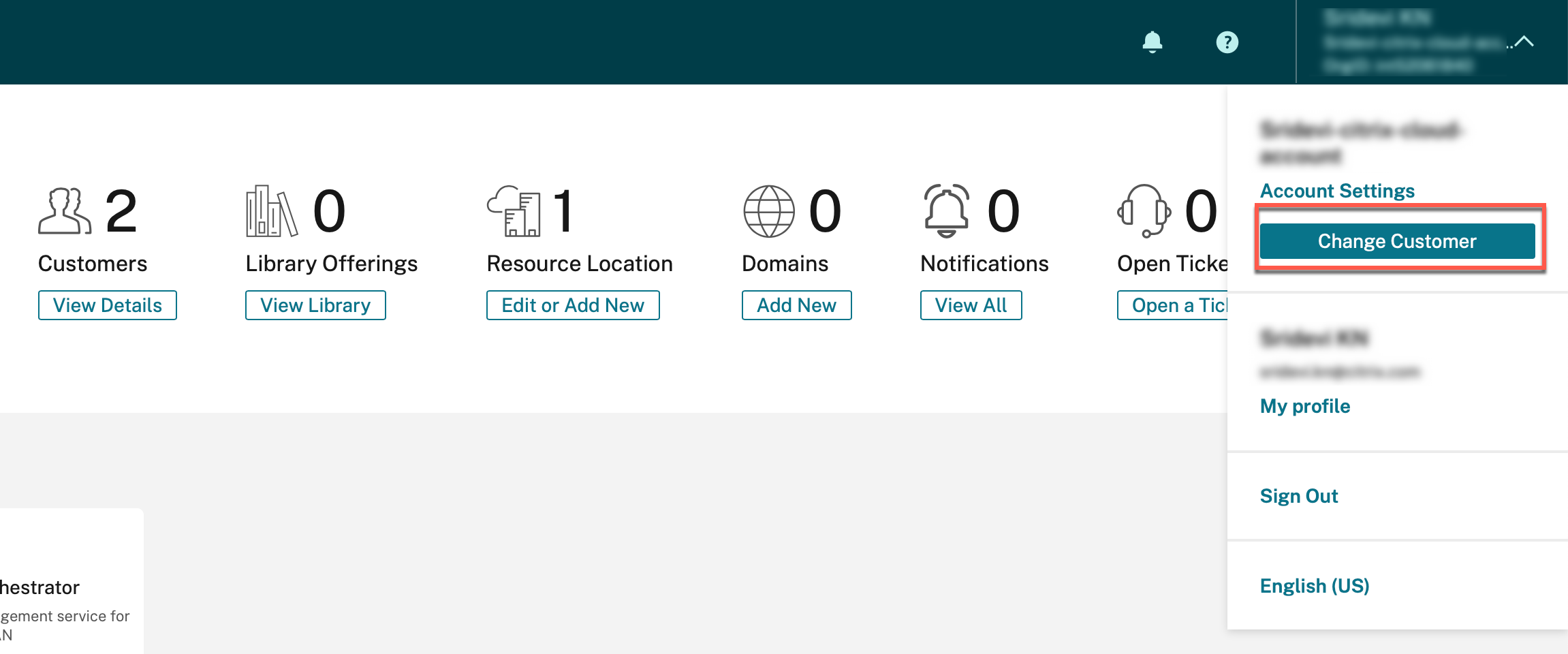
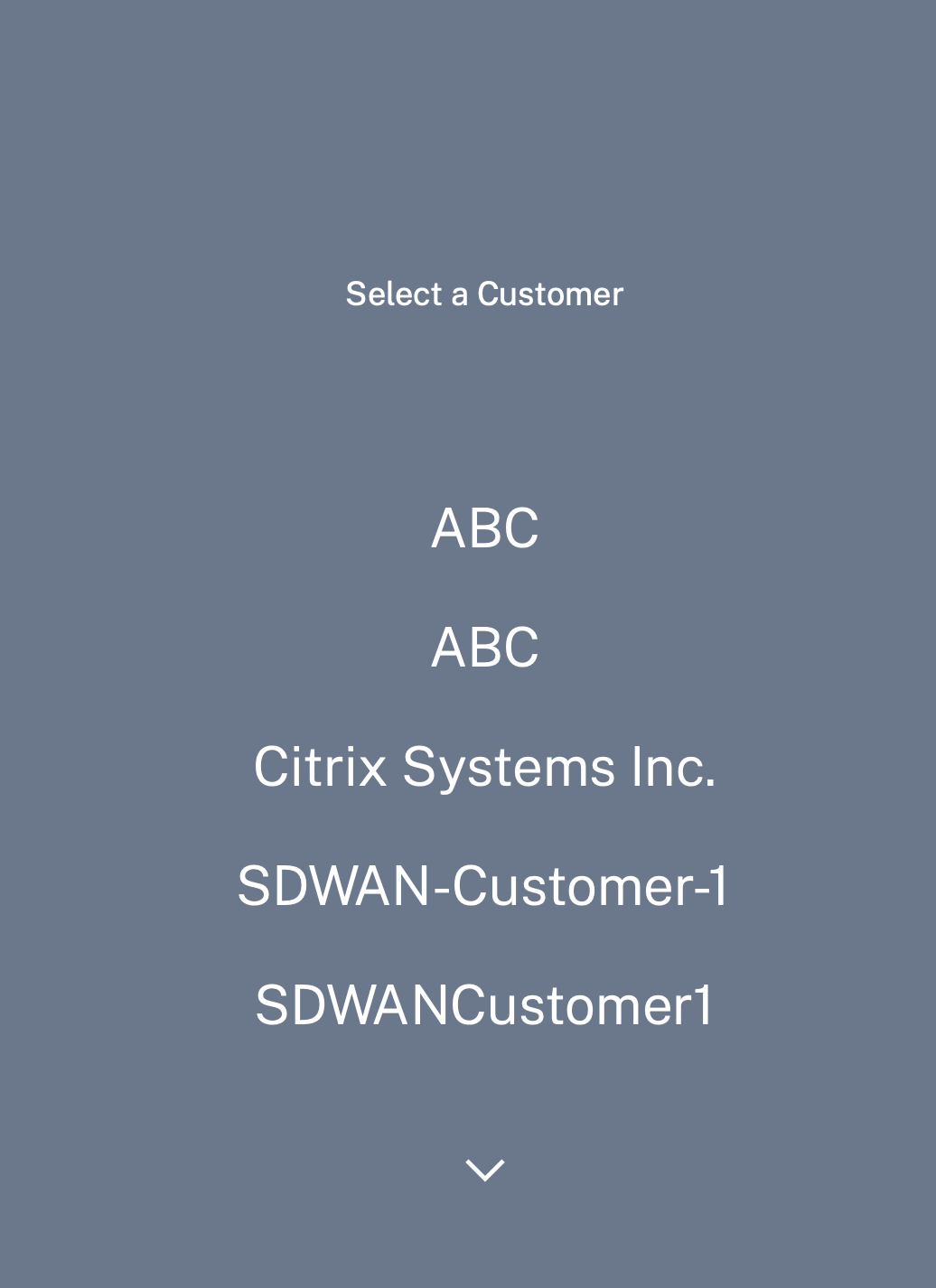
Citrix Cloud ダッシュボードで、パートナーは「 顧客を変更 」オプションを選択し、適切な顧客を選択します。
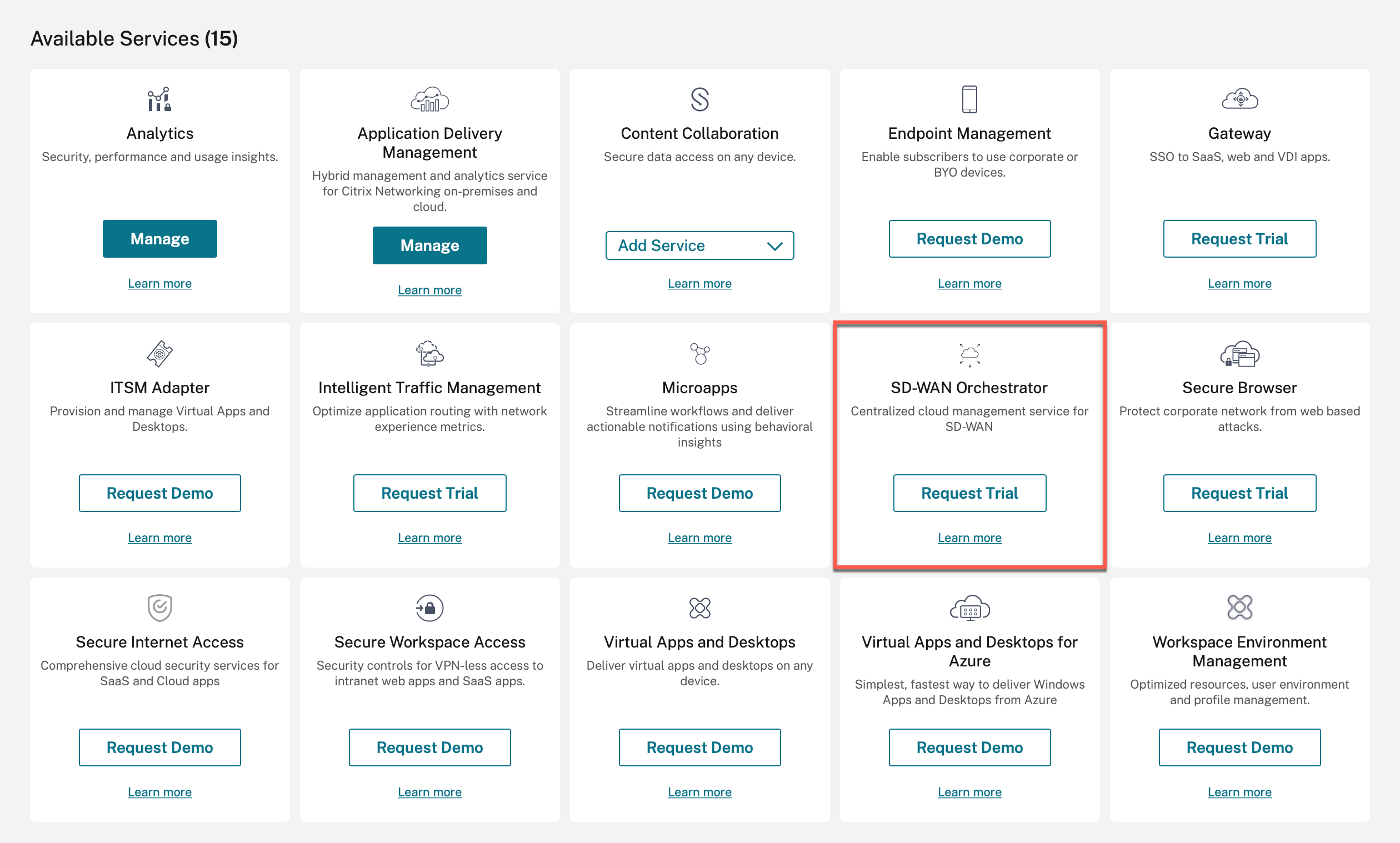
パートナーは顧客の Citrix Cloud ホームページに移動し、Citrix SD-WAN Orchestrator サービスの「 トライアルをリクエスト 」ボタンをクリックします。
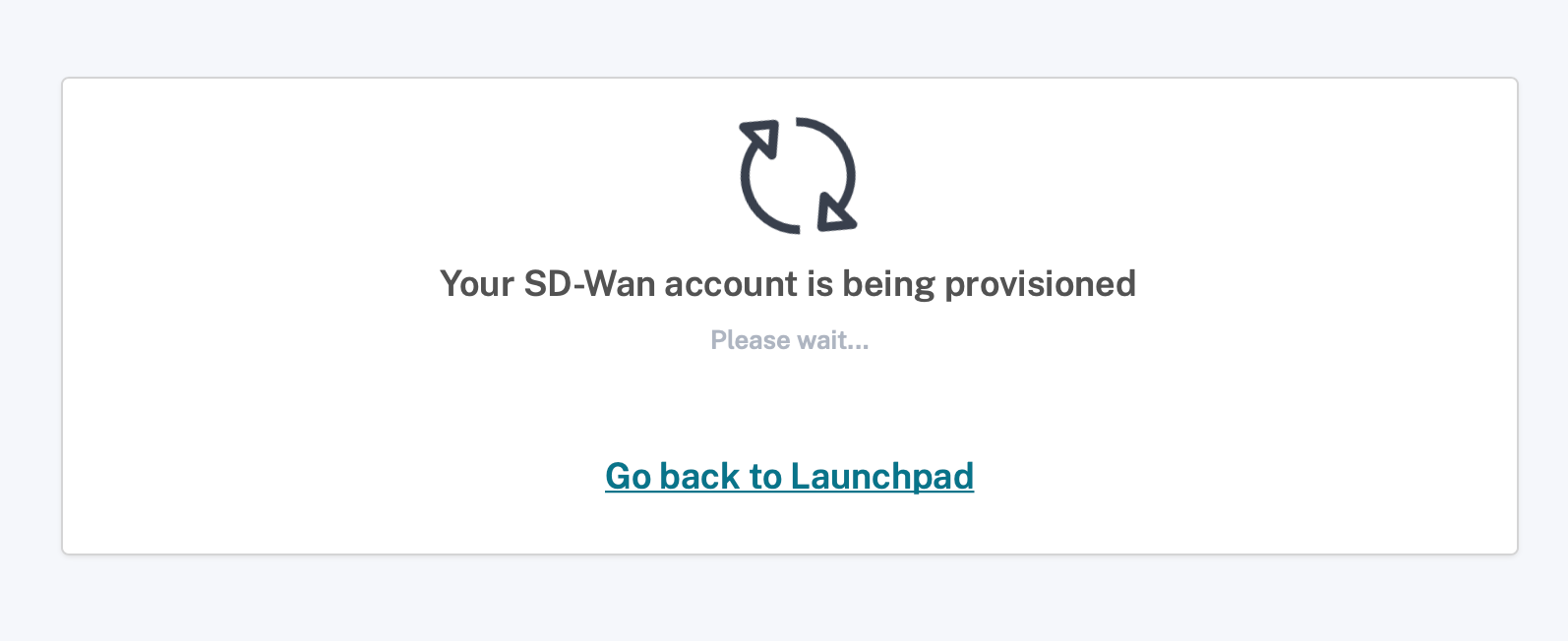
お客様の Citrix SD-WAN Orchestrator サービスアカウントがプロビジョニングされます。
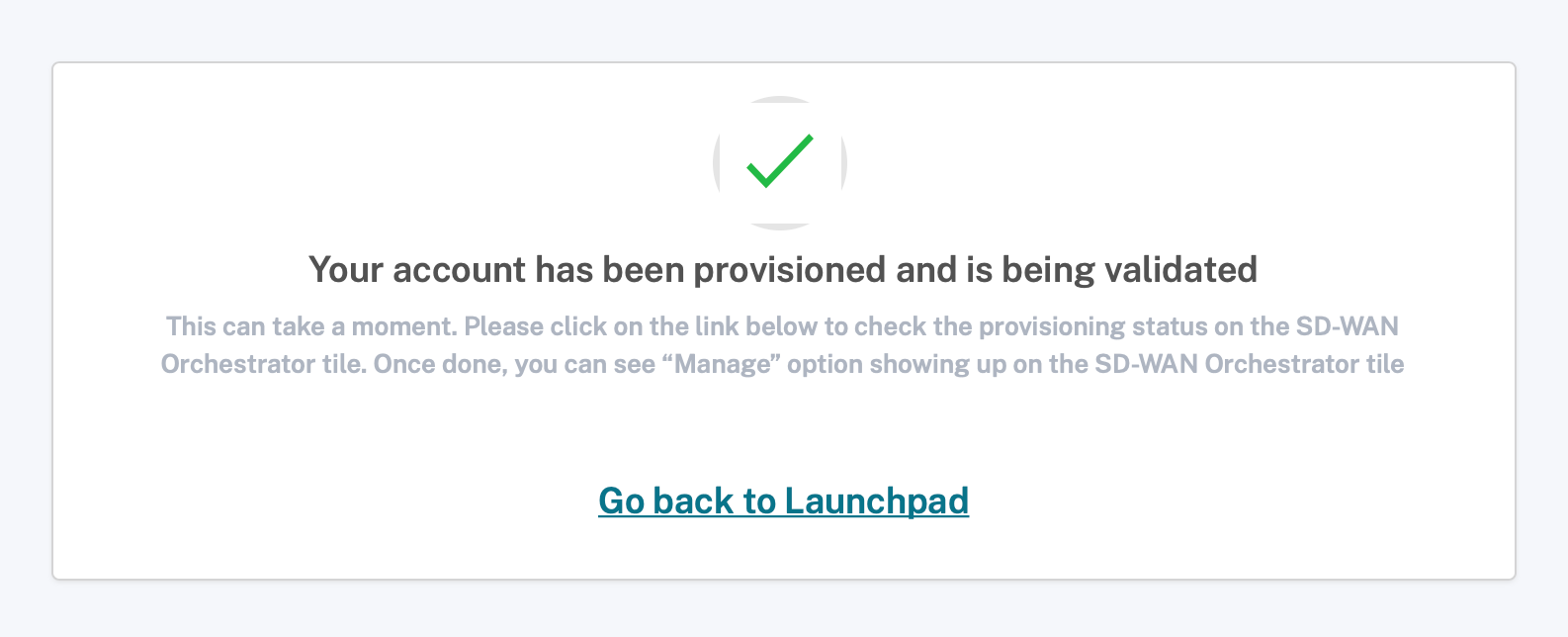
パートナーは、[ 顧客の変更] オプションを使用してアカウントに戻った後で、顧客の Citrix SD-WAN Orchestrator サービスアカウントを管理できるようになりました。
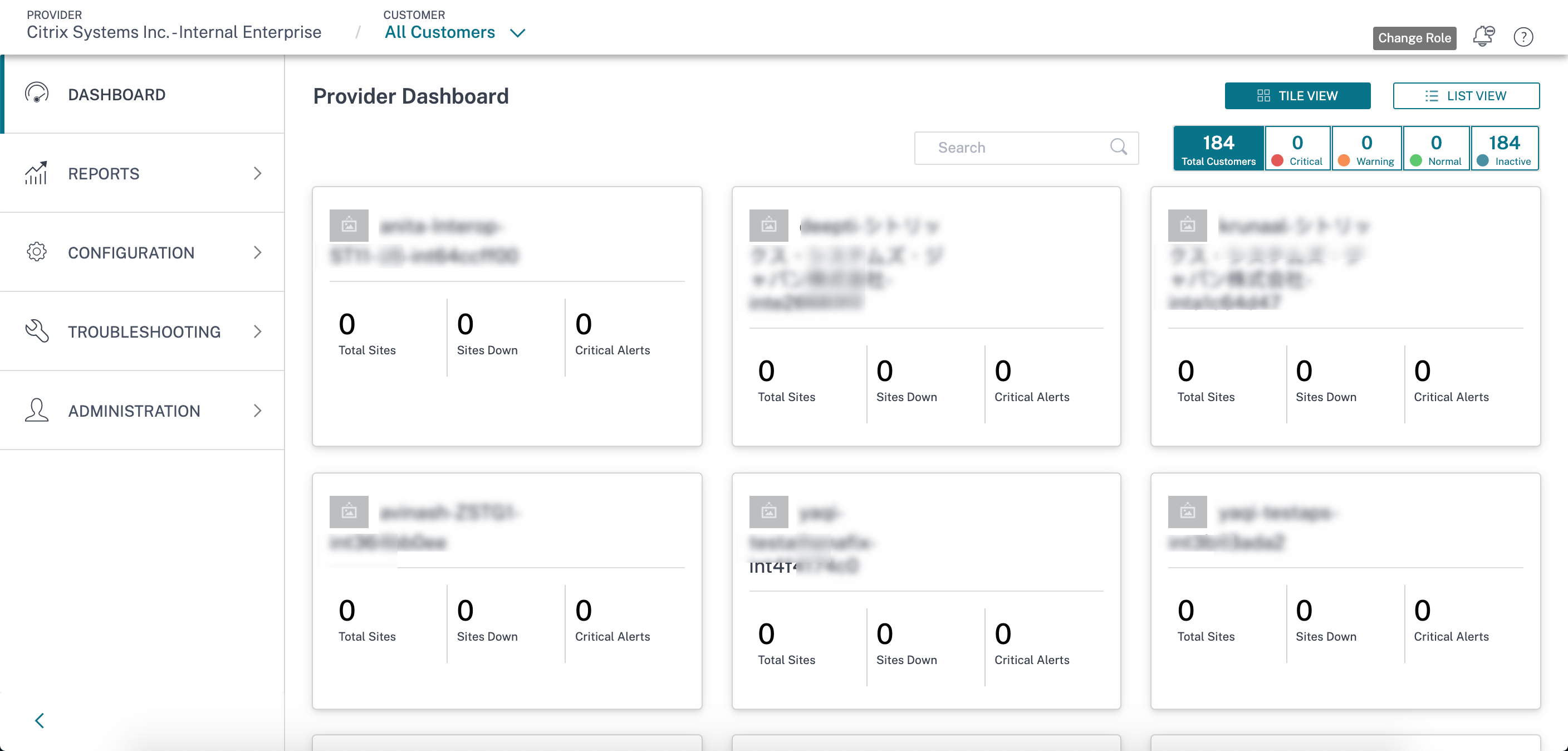
Citrix SD-WAN Orchestrator サービスのパートナーのダッシュボードに、追加された新規顧客が反映されるようになりました。パートナーは顧客タイルをクリックして顧客のネットワークを掘り下げて管理できます。
パートナーが既存のCitrix Cloudの顧客を招待する
-
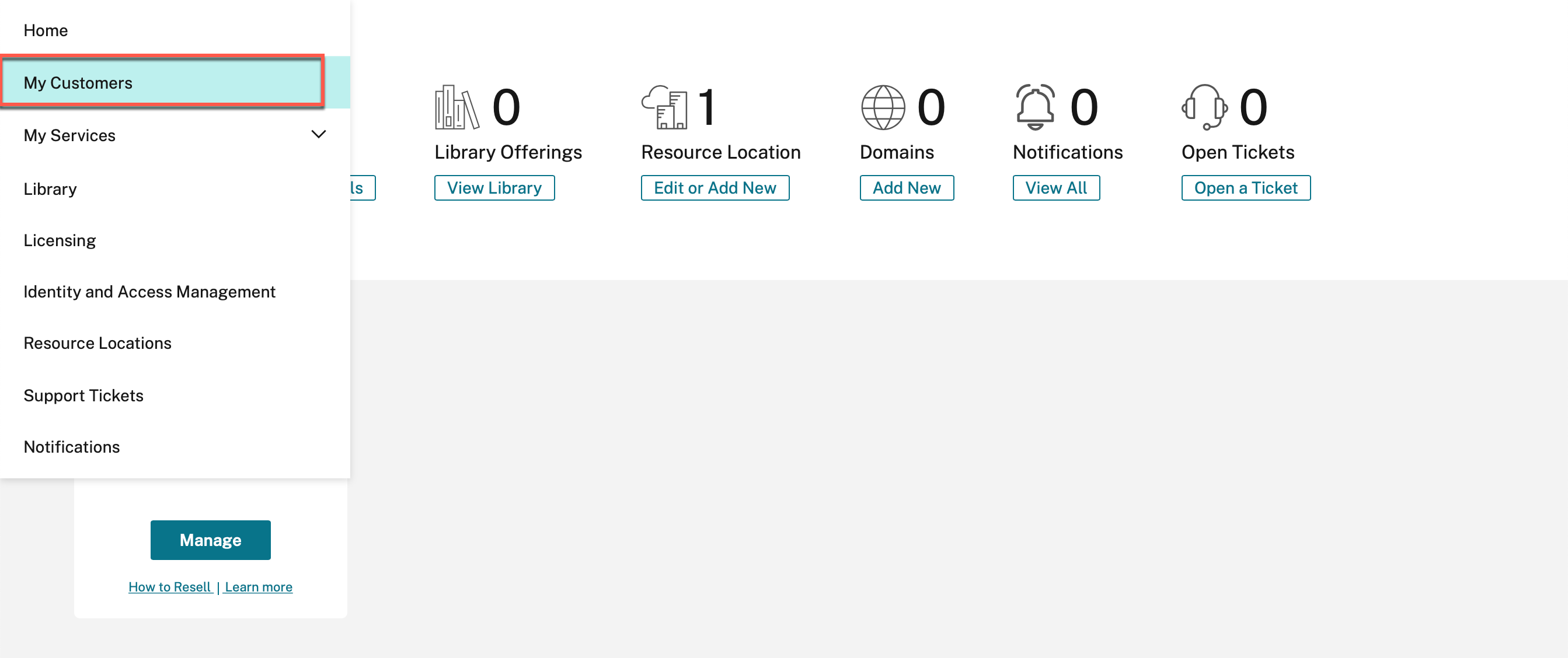
Citrix Cloud のホームページで、「 顧客 」アイコンの下の「 詳細を表示 」をクリックするか、ハンバーガーメニューの「 マイカスタマー 」をクリックします。

-
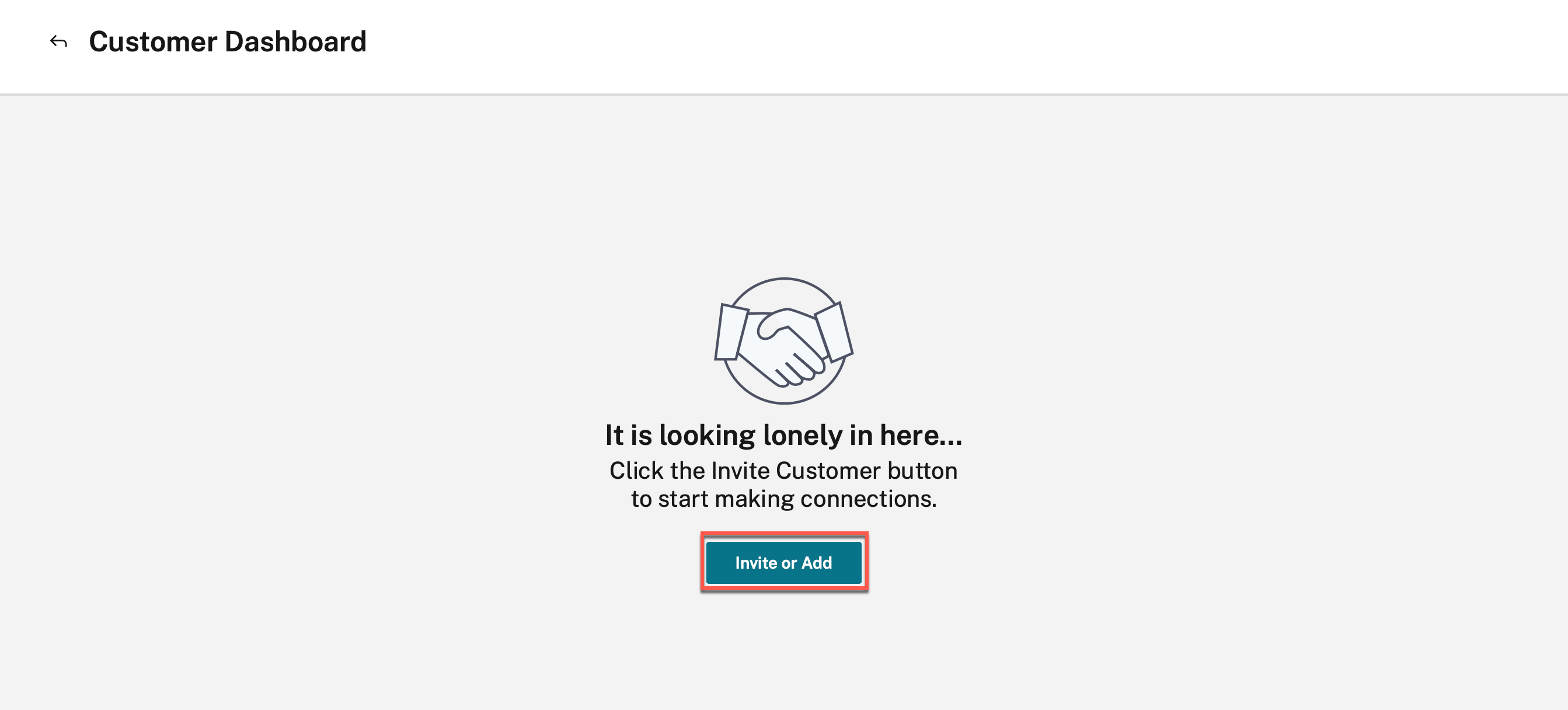
招待または追加をクリックします。
-
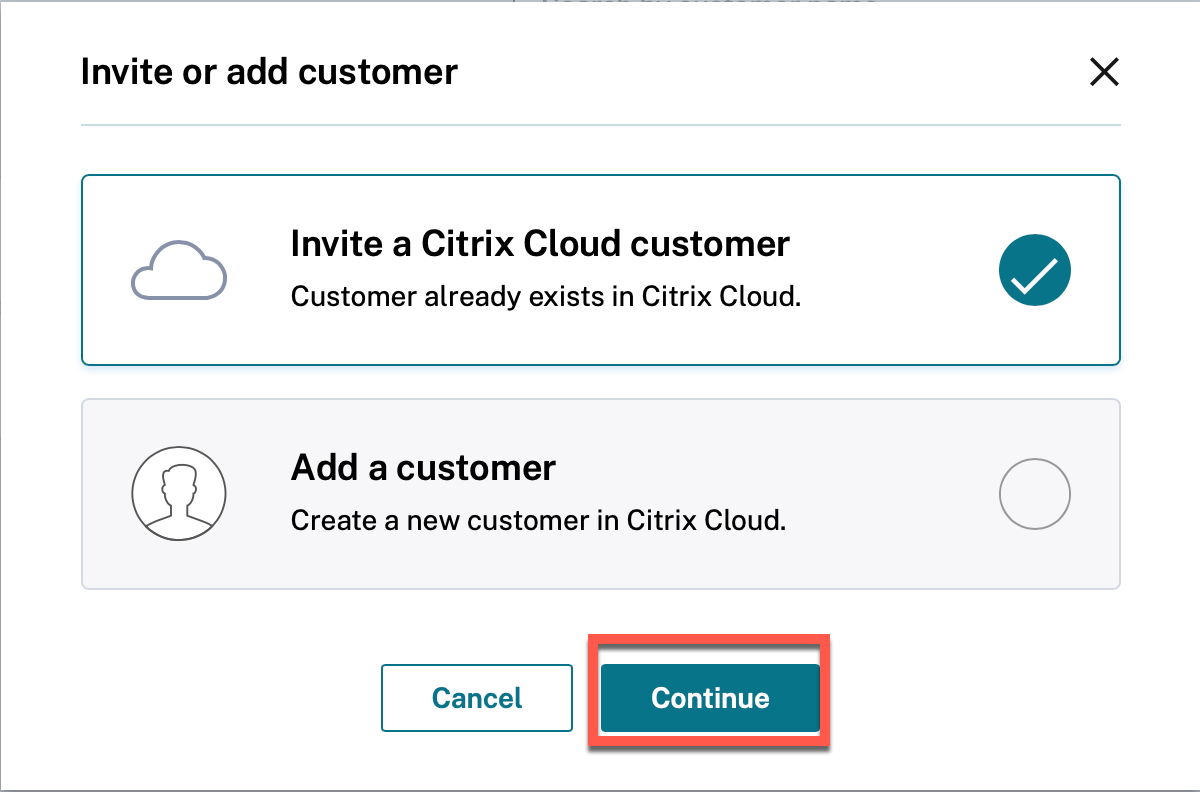
「 Citrix Cloud 顧客を招待 」を選択し、「 続行」をクリックします。
-
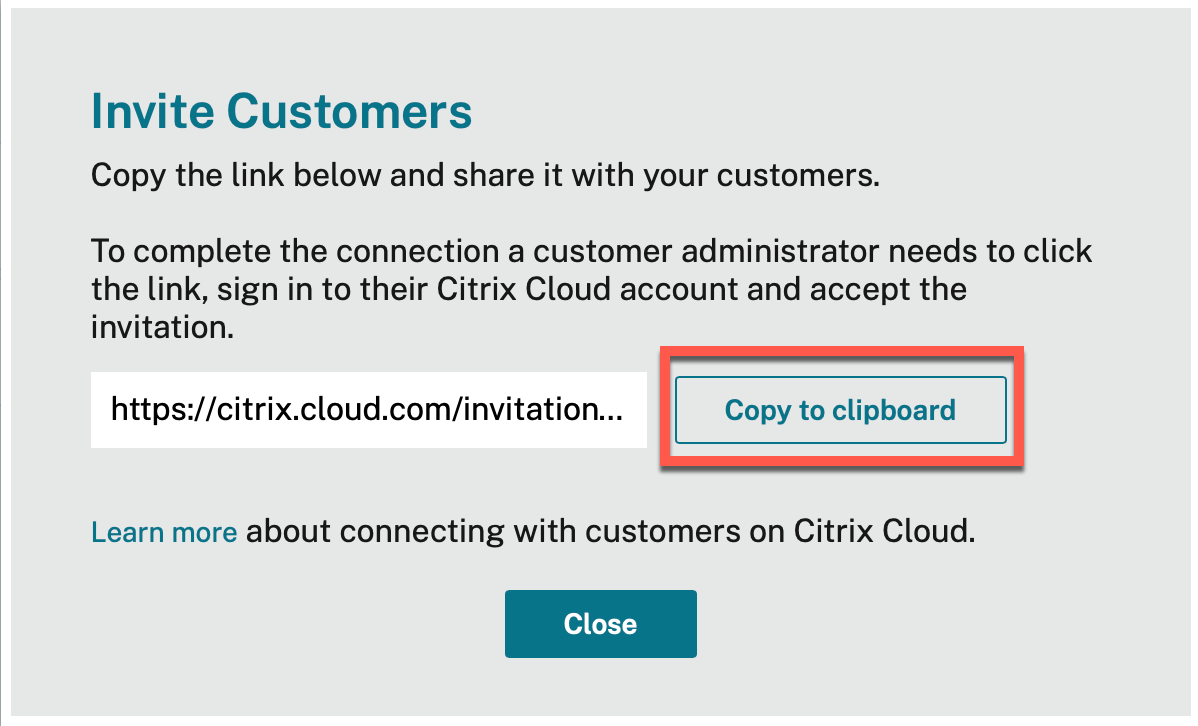
リンクをコピーし、顧客と共有します。
-
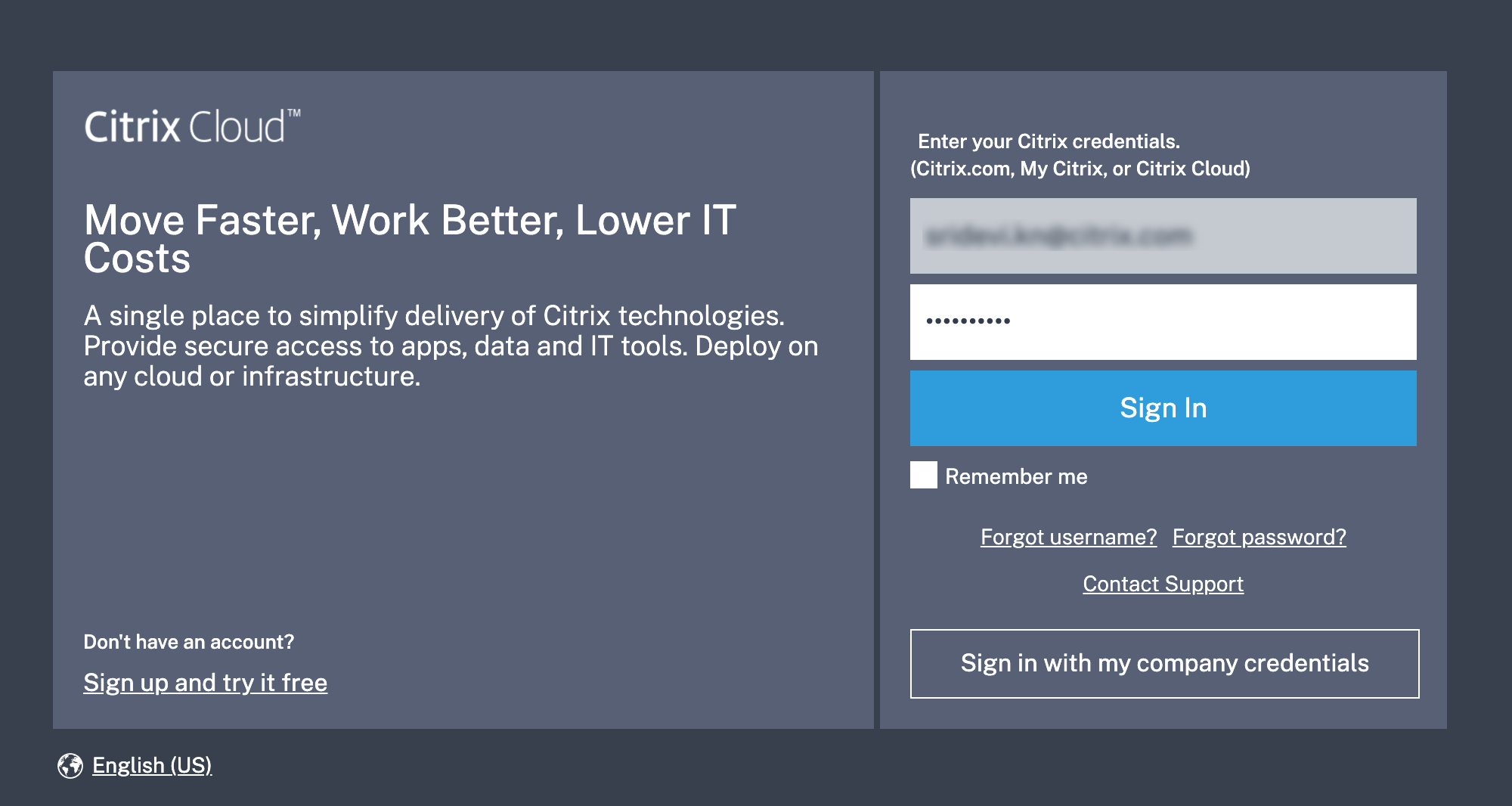
顧客が受信したリンクをクリックすると、Citrix Cloudのログインページにリダイレクトされます。
-
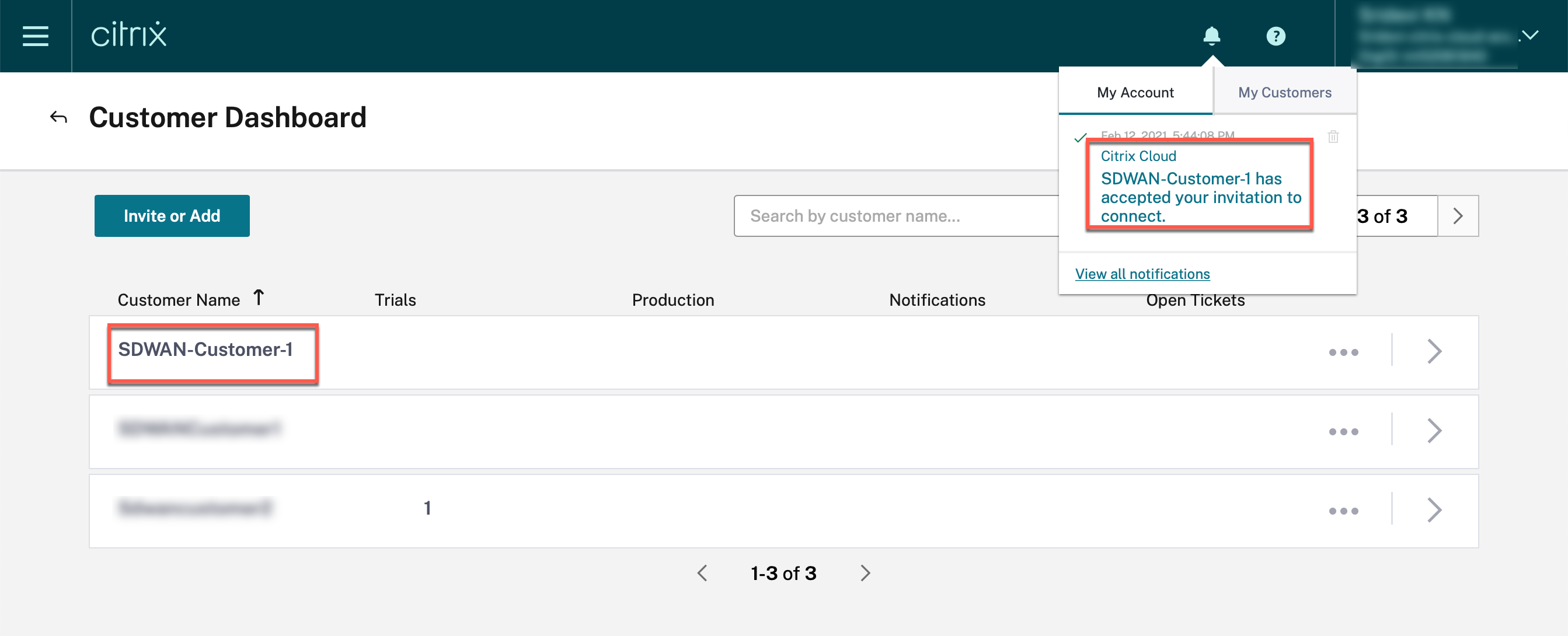
顧客はログインし、パートナーのCitrix Cloud アカウントとサービスの管理要求を受け入れます。

パートナーと顧客との間のパートナーシップが確立されます。
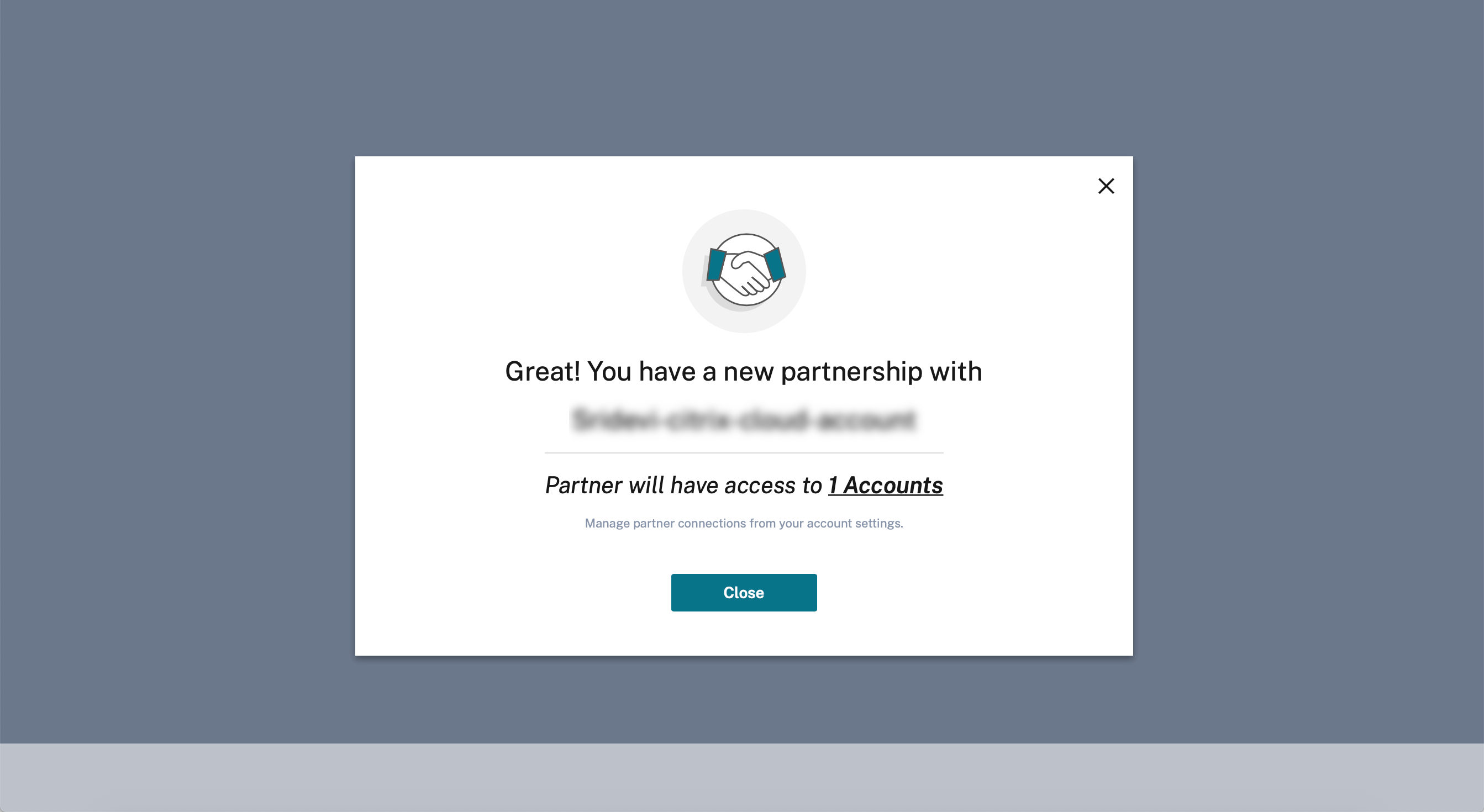
顧客の詳細は、パートナーの顧客ダッシュボードに表示されます。
-
パートナーは、お客様の SD-WAN アカウントとお客様の SD-WAN アカウントをリンクする
パートナーの顧客ダッシュボードで、パートナーは顧客を選択し、「 顧客の SD-WAN アカウントをリンク」をクリックします。
-
Citrix SD-WAN Orchestrator サービストライアルのお客様からのリクエスト
パートナーがお客様のCitrix SD-WAN Orchestratorサービスアカウントを自分のアカウントにリンクすると、パートナーまたは顧客は顧客の Citrix Cloudホームページに移動し、Citrix SD-WAN Orchestratorサービスの「 トライアルをリクエスト 」ボタンをクリックします。
お客様の Citrix SD-WAN Orchestrator サービスアカウントがプロビジョニングされます。パートナーは、顧客の Citrix SD-WAN Orchestrator サービスアカウントを自分のアカウント内から管理できるようになりました。
Citrix SD-WAN Orchestrator サービスオプションは、お客様の Citrix Cloud サービスのリストに表示されます。これをクリックすると、管理者はお客様の Citrix SD-WAN Orchestrator サービスアカウントにリダイレクトされます。
Citrix SD-WAN Orchestrator サービスのパートナーのダッシュボードに、追加された新規顧客が反映されるようになりました。パートナーは顧客タイルをクリックして顧客のネットワークを掘り下げて管理できます。
注
お客様は、パートナー組織から複数の管理者を追加して、Citrix SD-WAN Orchestrator サービスアカウントを管理することもできます。詳しくは、「 Citrix Cloud アカウントに管理者を追加する」を参照してください。
お客様は Citrix SD-WAN Orchestrator サービスにアクセスします
この時点で、 Citrix SD-WAN Orchestratorサービスタイルは 、お客様のCitrix Cloud ホームページの [ マイサービス] の下にある [ 管理] をクリックしても表示されます。
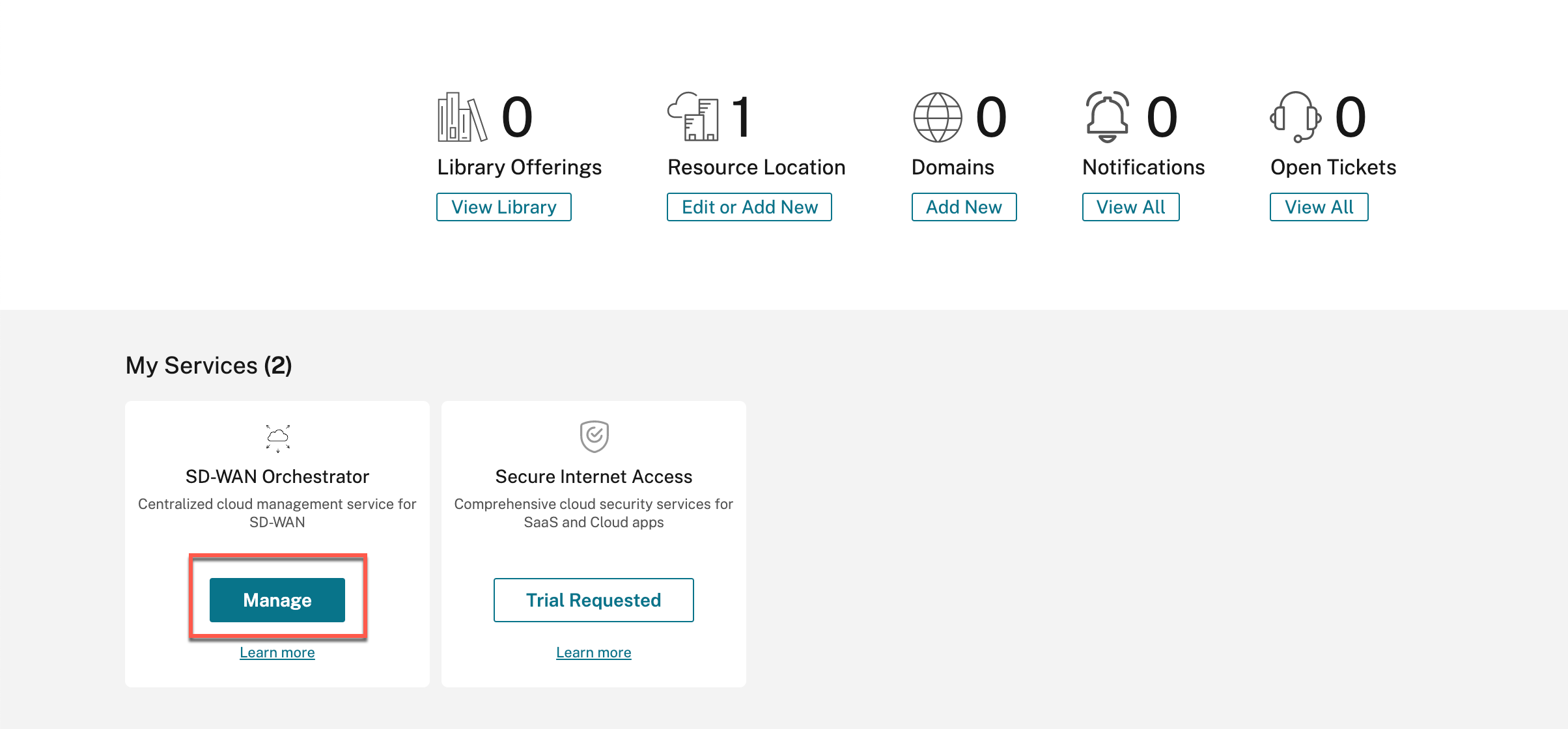
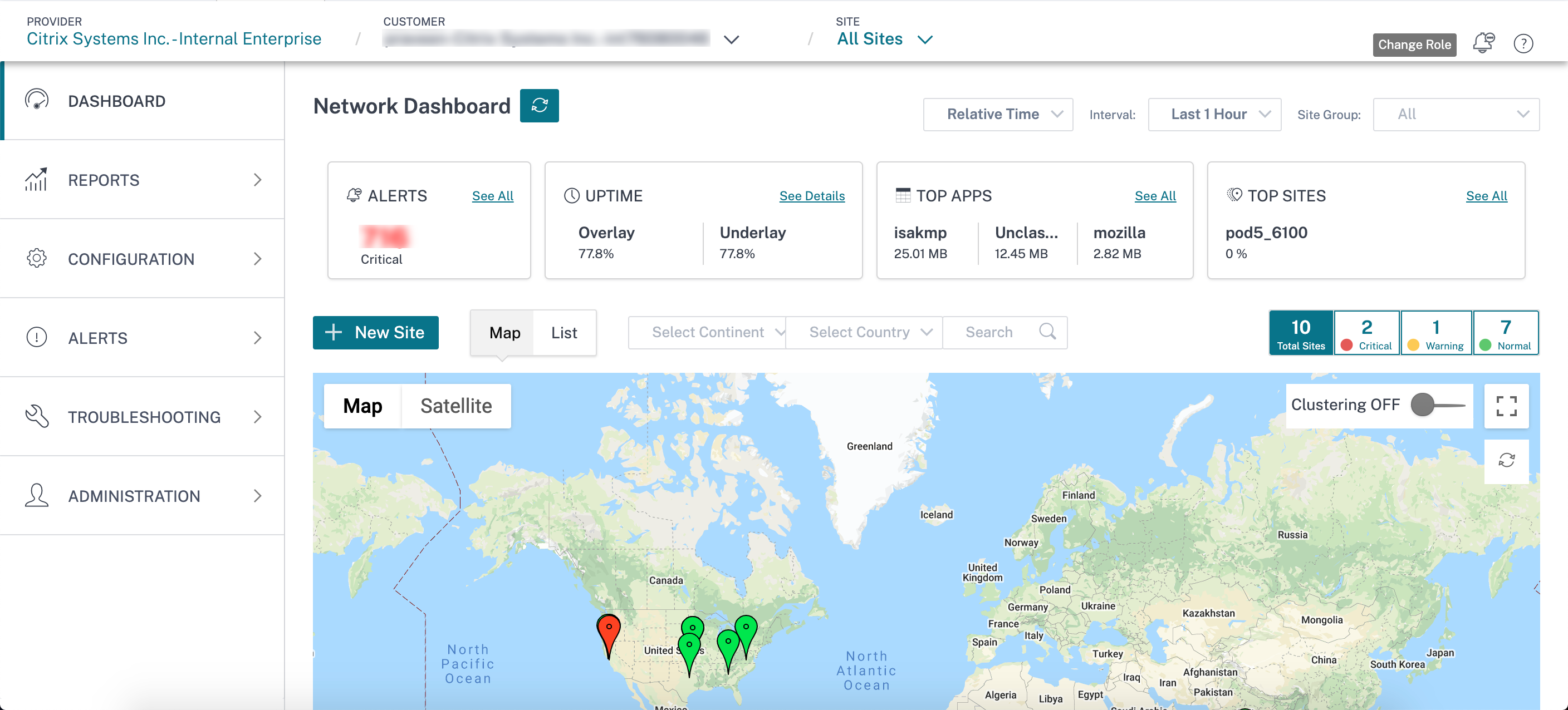
これで、お客様は Citrix SD-WAN Orchestrator サービスのネットワークダッシュボードにアクセスできるようになりました。これでオンボーディングプロセスは完了です。
マルチ MCN プロバイダーとテナント
マルチ MCN パートナーネットワークは、各プロバイダーネットワークが複数の MCN サイトを持つことができるネットワークです。パートナーまたはテナントで、マルチ MCN パートナーとしてオンボーディングを希望する場合は、管理者に連絡する必要があります。
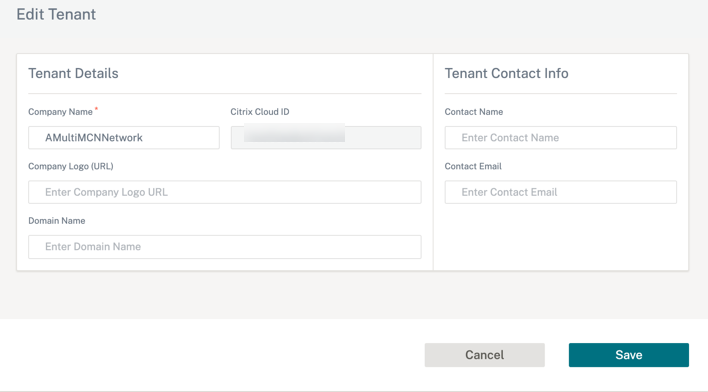
マルチ MCN パートナーは、Citrix SD-WAN Orchestrator サービスを介してテナントを直接追加できます。テナントを追加する際、パートナーはテナントごとにドメイン名を設定する必要があります。 ドメイン名が構成されていない場合、Citrix Cloud([IDおよびアクセス管理]>[管理])を介してオンボーディングされたユーザーは、プロバイダーレベルの管理者として追加されます。
ドメイン名は、そのプロバイダーのテナント間で一意です。マルチ MCN パートナーは、テナントごとに 1 つのドメインのみを設定できます。たとえば、Tenant1 が @domain1 で設定されている場合、他のテナントは @domain1 を設定できません。
マルチMCNネットワークパートナーがテナントへのフルアクセスを許可し、Citrix SD-WAN Orchestratorサービスにテナントを追加した場合、テナント管理者はCitrix Cloud を介してユーザーを追加または削除できます([IDおよびアクセス管理]>[管理])。フルアクセスが許可されていない場合、テナント管理者は他のユーザーを追加または削除できません。
Multi-MCN パートナーは、すべてのテナント名とドメイン名のマッピングを維持する必要があります。マルチMCNパートナーの管理者がCitrix Cloud([IDおよびアクセス管理] > [ **管理**])を使用してテナントのユーザーを追加すると、Citrix SD-WAN Orchestratorサービスはユーザーの電子メールアドレスからドメイン名を識別し、そのテナントの下にユーザーを追加します。
注
ドメイン名マッピングは、マルチ MCN ネットワークパートナーのみが使用できます。通常のパートナーにはご利用いただけません。
DIYエンタープライズ顧客のオンボーディング
このセクションでは、DIY エンタープライズカスタマーをオンボードするプロセスと、SD-WAN ネットワークを管理するように管理者に招待する手順について説明します。
DIYカスタマーのオンボーディング
-
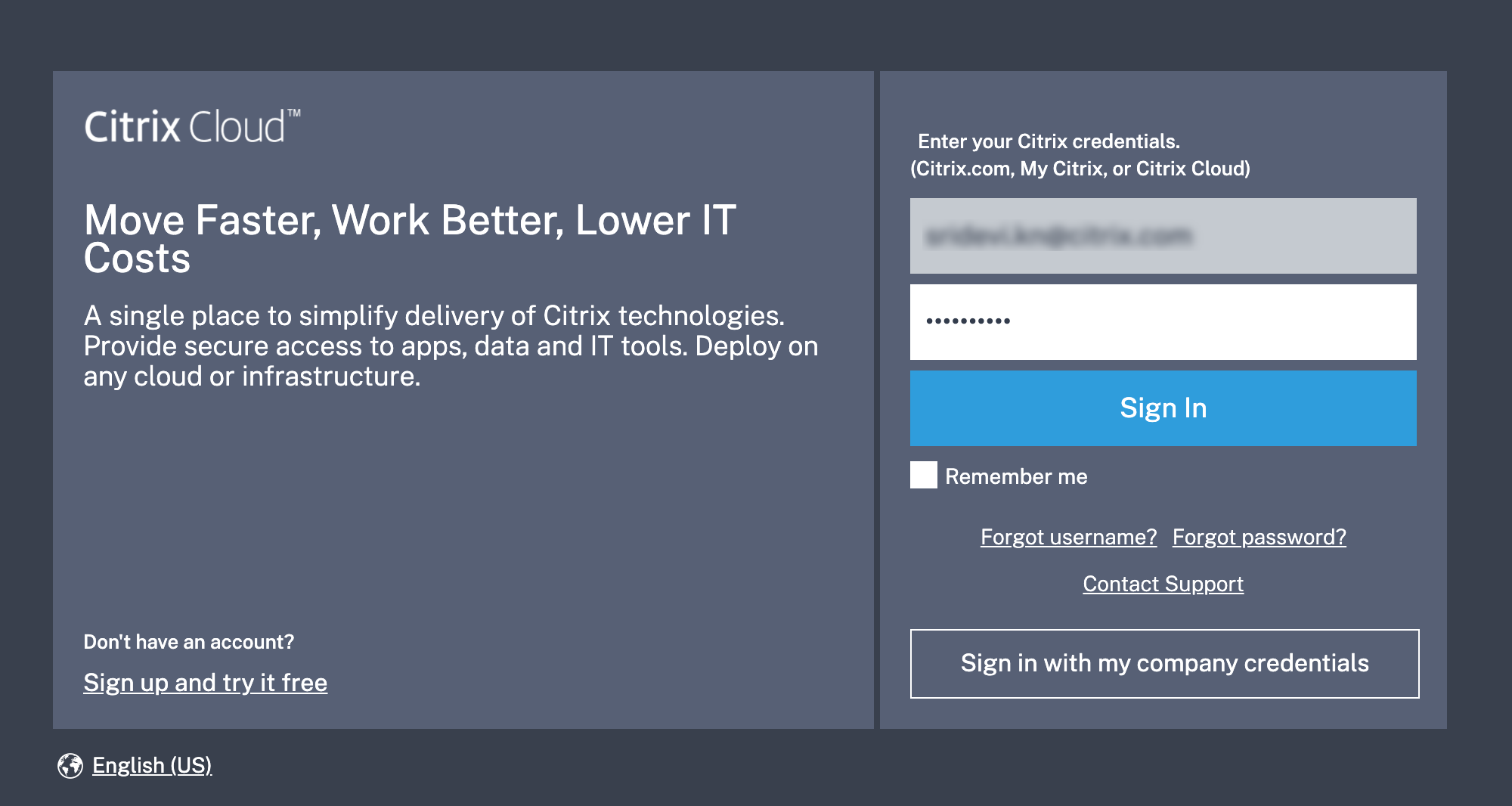
お客様はCitrix Cloudアカウントにログインします。
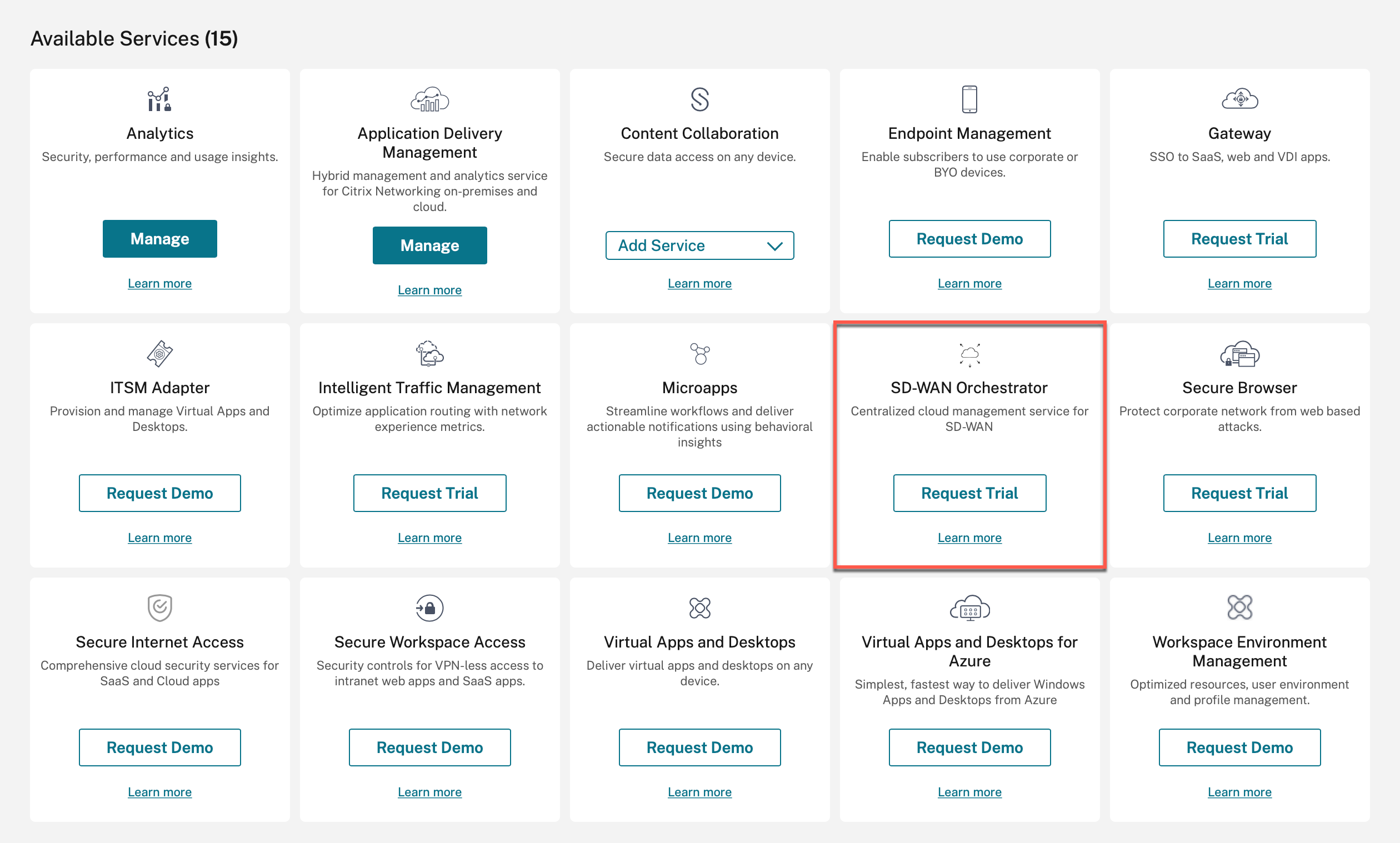
Citrix Cloudで利用可能なすべてのサービスのメニューがホームページに表示されます。 Citrix SD-WAN Orchestrator サービスタイルは 、「 利用可能なサービス 」セクションにあります。
注
Citrix Cloudにサインアップする場合は、1つの公式アカウントのみを使用してください。使用する会社名と電子メールIDは、1つのCitrix Cloudアカウントにのみ関連付ける必要があります。
-
お客様は [ トライアルをリクエスト] をクリックします。
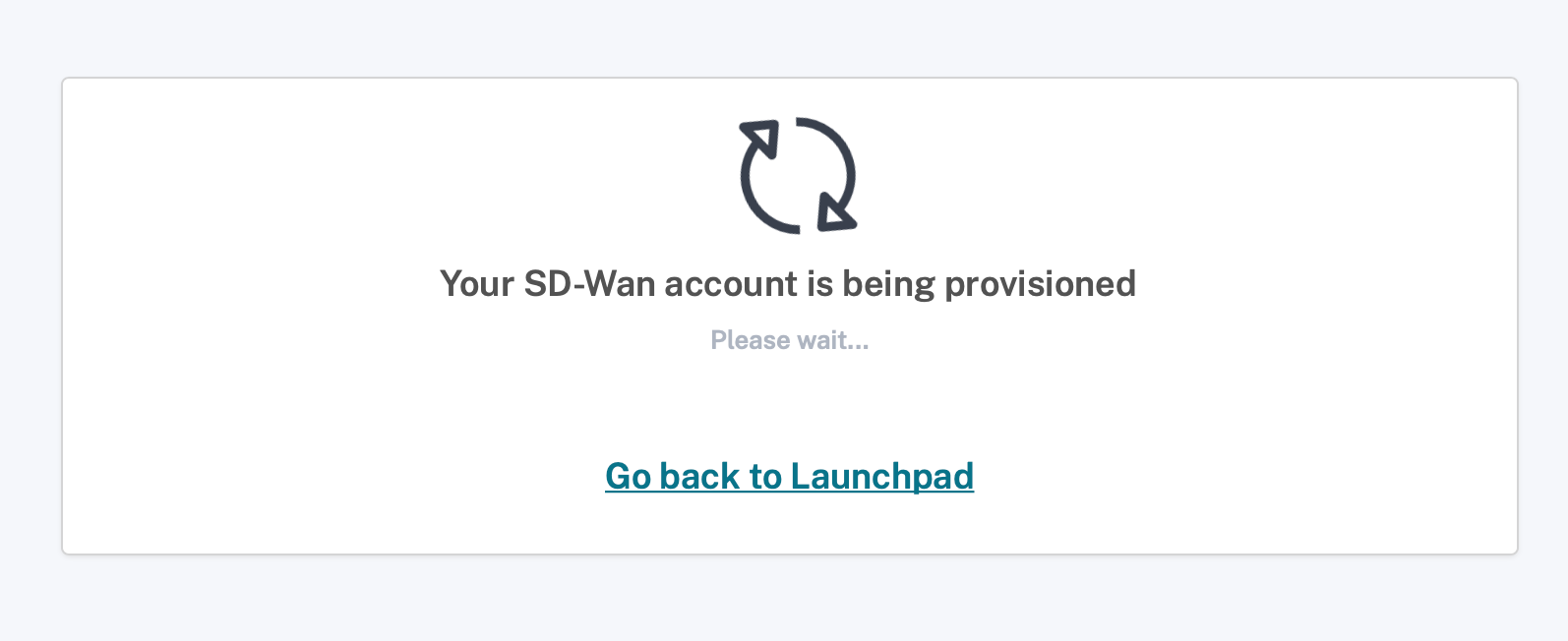
お客様の SD-WAN アカウントがプロビジョニングされます。
-
Citrix SD-WAN Orchestrator サービスタイルが [ マイサービス] の下に表示されるようになりました。[管理] をクリックします。
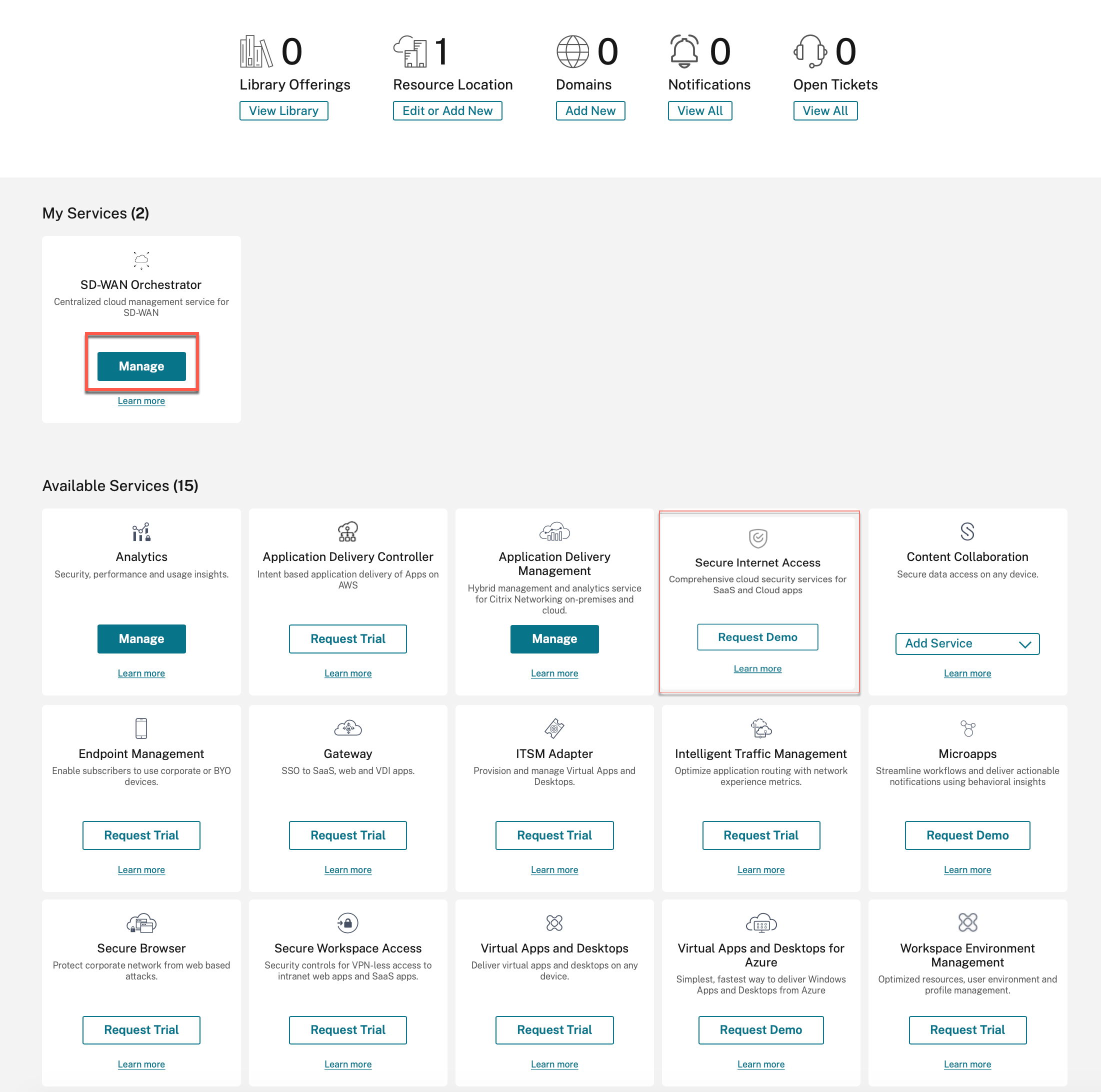
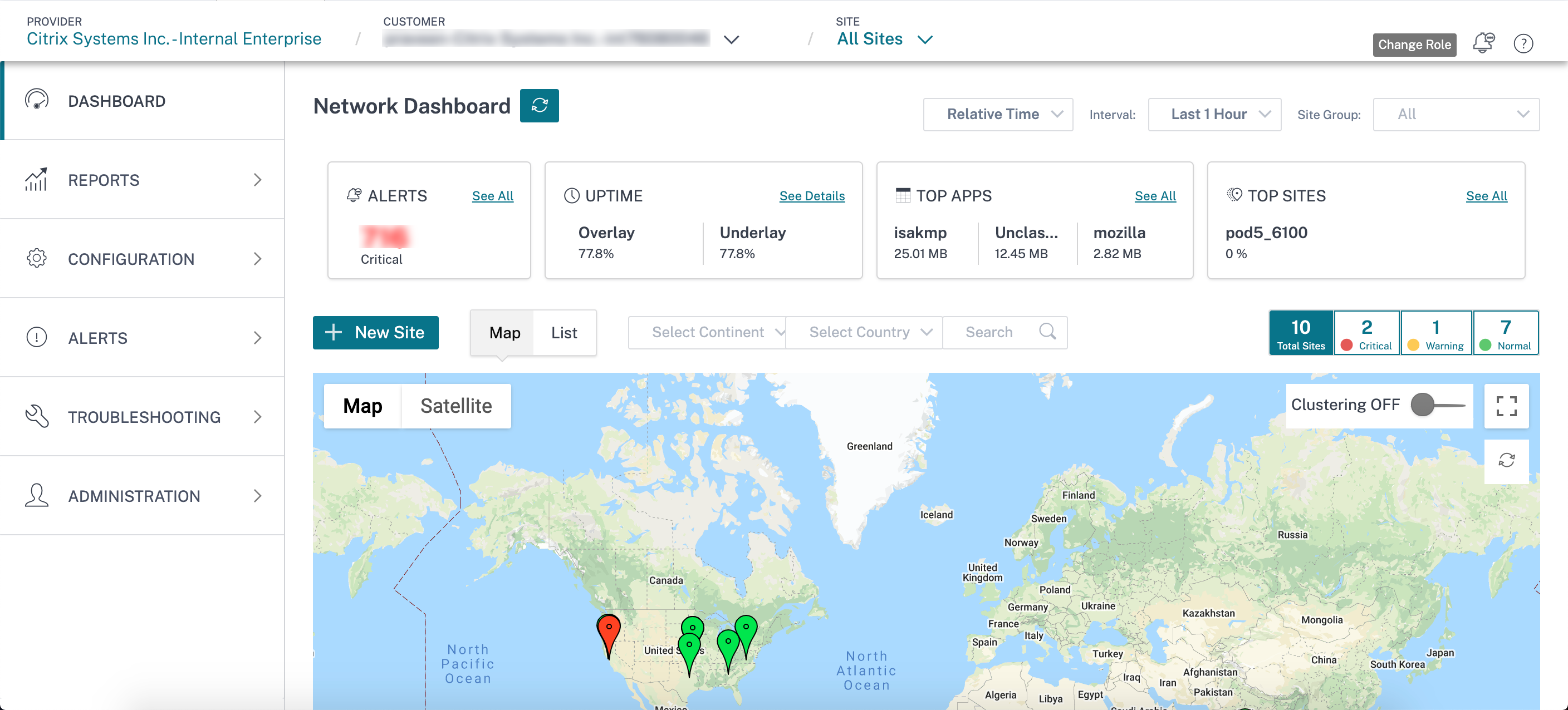
これで、お客様は Citrix SD-WAN Orchestrator サービスのネットワークダッシュボードにアクセスできるようになりました。これでオンボーディングプロセスは完了です。
注:
お客様が Citrix Secure Internet Access サブスクリプションも持っている場合は、[ Secure Internet Access ] タイルの [ 管理 ] をクリックして、Citrix SD-WAN Orchestrator サービスネットワークダッシュボードを表示することもできます。Citrix Secure Internet Accessのオンボーディングについて詳しくは、「 Citrix のSecure Internet Access」を参照してください。
管理者を追加する
企業のお客様は、SD-WAN ネットワークを管理するように管理者に招待できます。
-
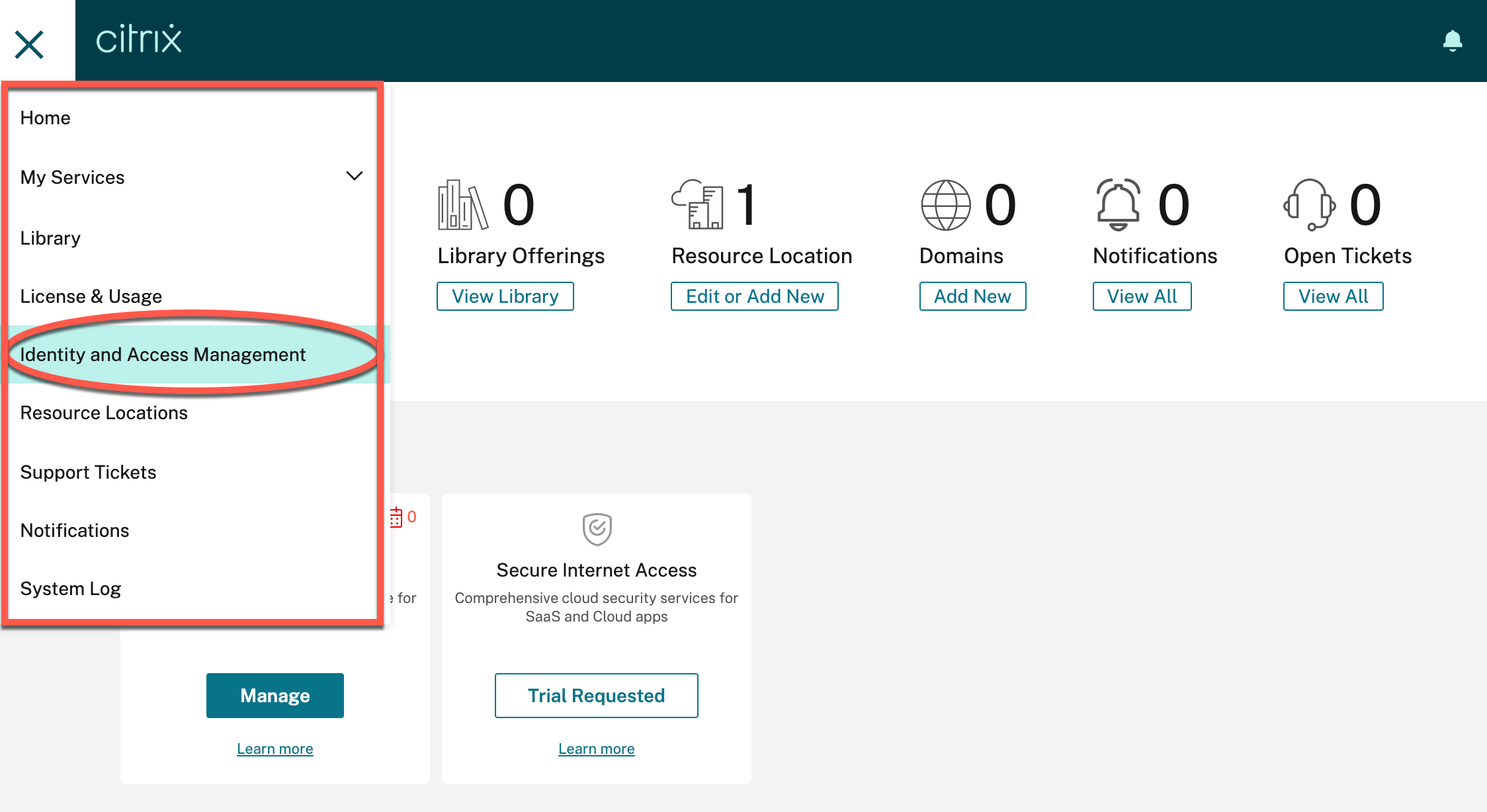
Citrix Cloudにログインし、[IDとアクセス管理]に移動します。
-
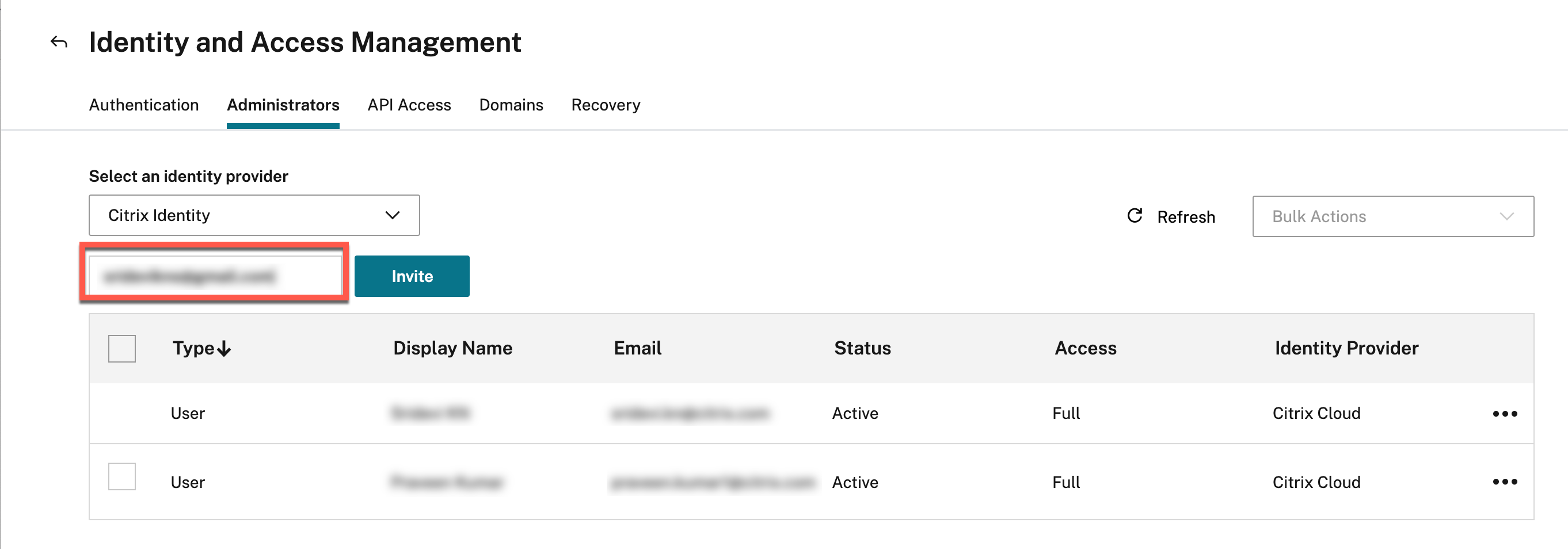
新しい管理者の電子メール ID を入力し、[ 招待] をクリックします。
-
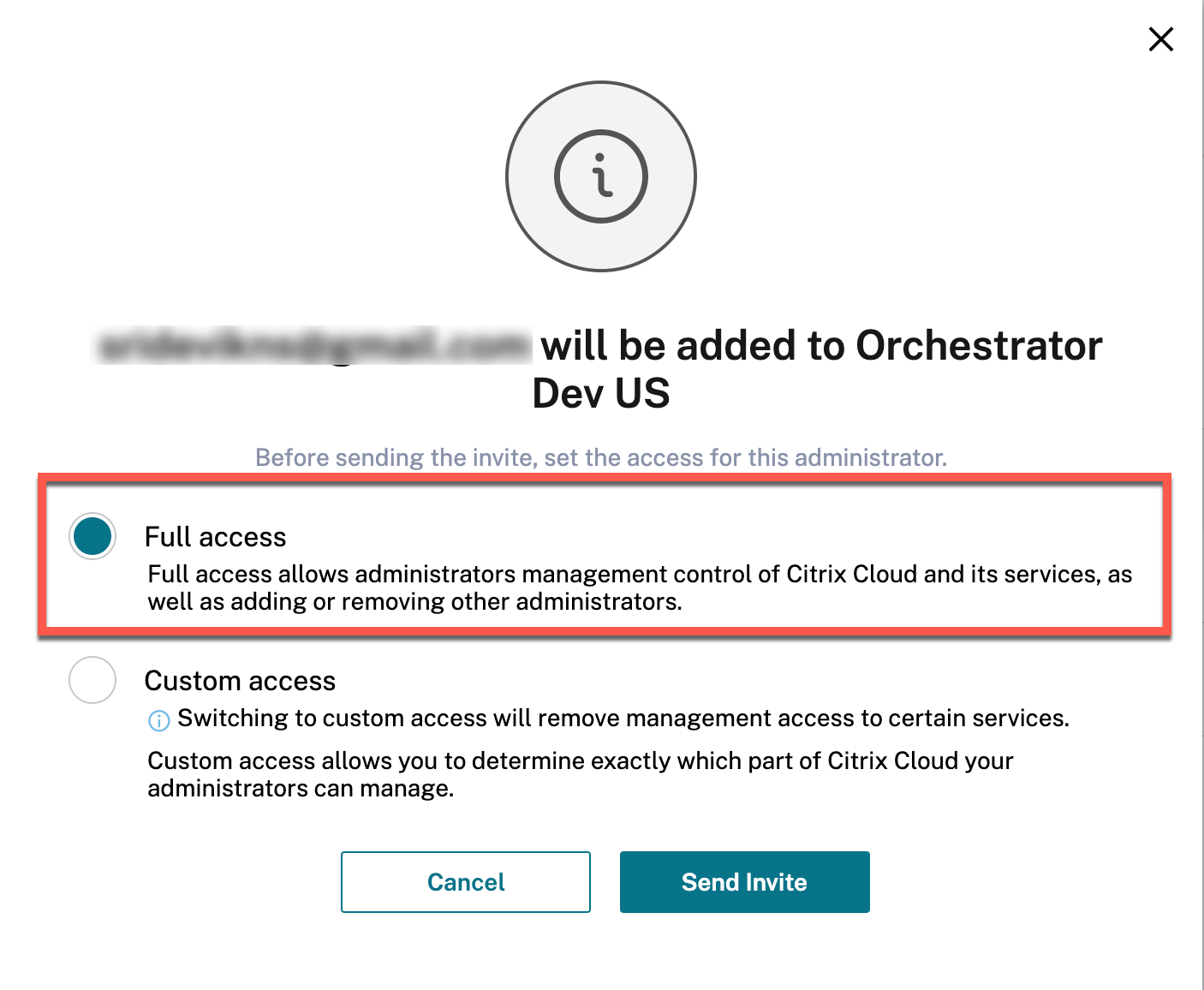
「 フルアクセス 」を選択し、「 招待を送信」をクリックします。
管理者の詳細が表示されます。
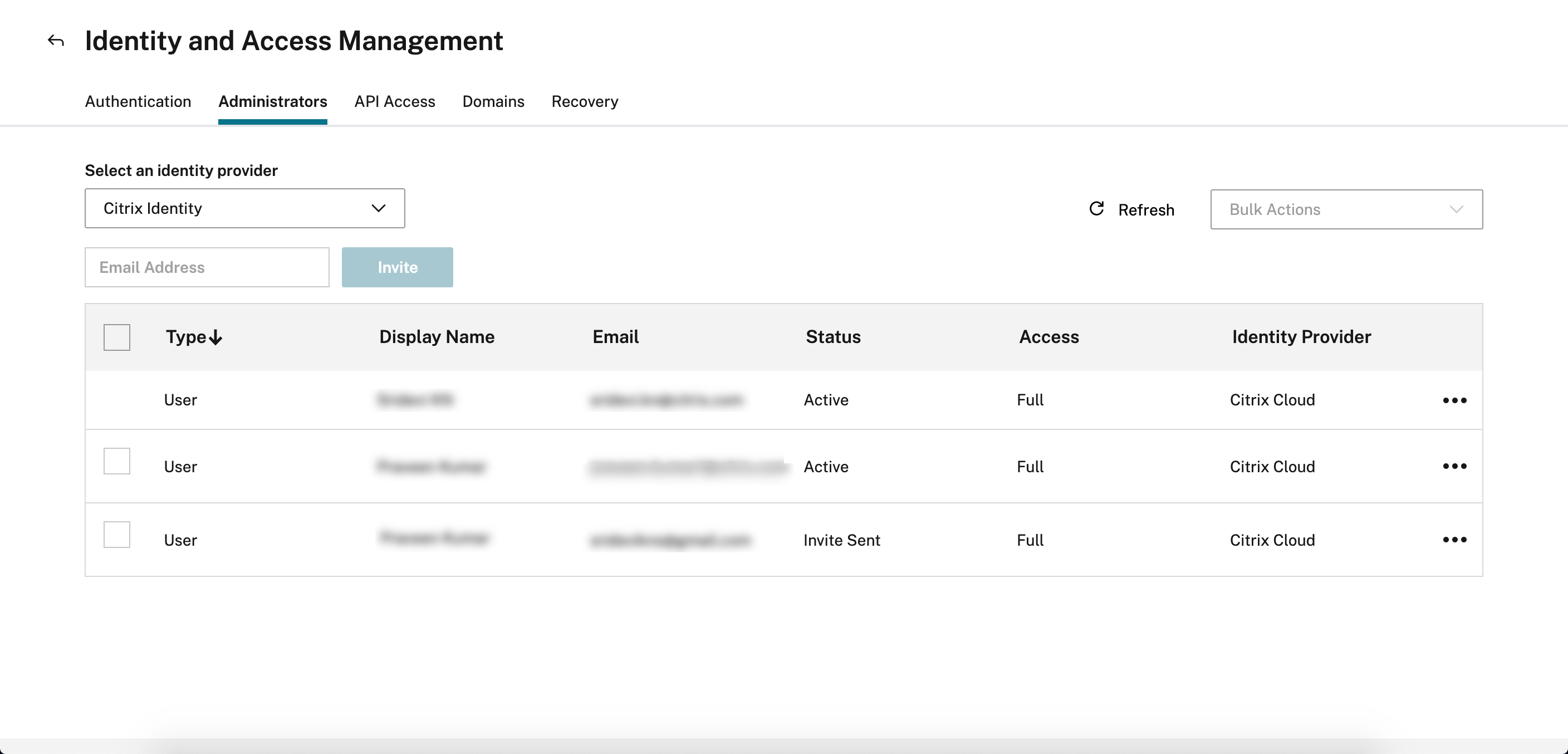
管理者が要求を受け入れると、ステータスは [ アクティブ] に変わります。
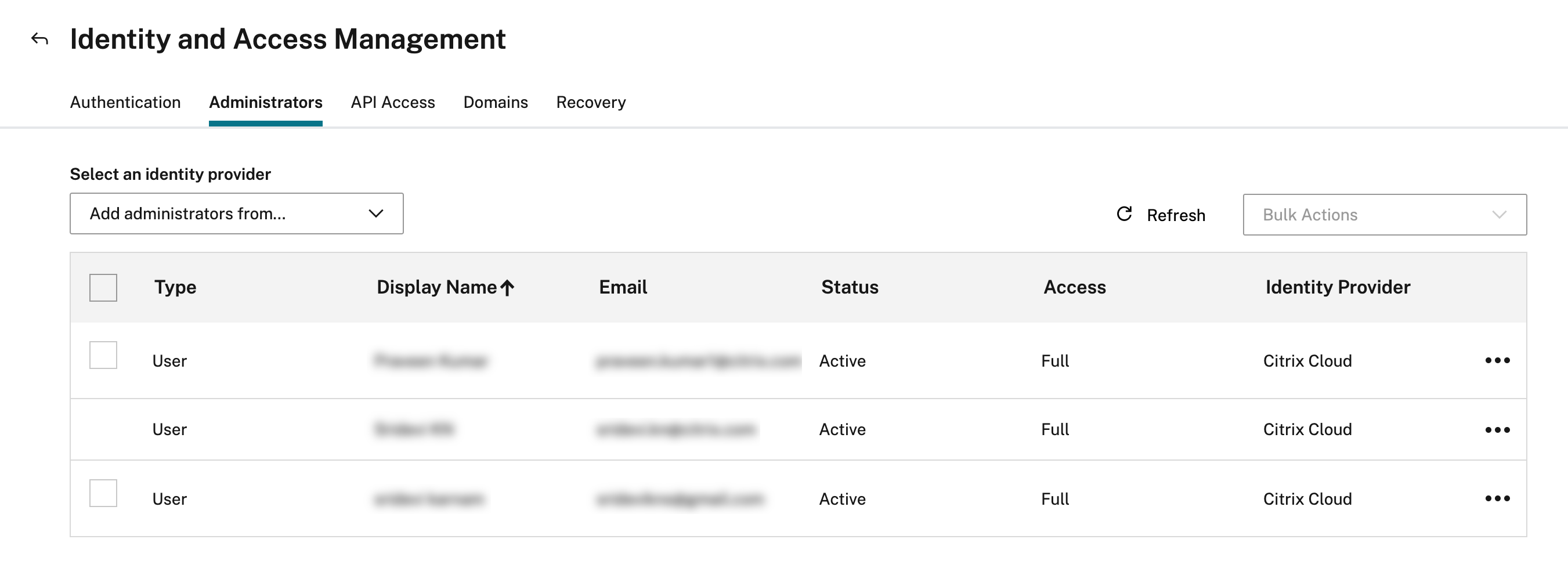
アクセスロールなし
Citrix Cloudでは、Citrix SD-WAN Orchestratorサービスを含む複数のサービスを利用できます。Citrix Cloud アカウントをお持ちのお客様のみがこれらのサービスにアクセスできます。Citrix Cloud にアクセスするには、「 Citrix Cloud へのサインアップ」を参照してください。
以前は、プロバイダーレベルでは、すべてのユーザーが Citrix SD-WAN Orchestrator サービス UI への完全な管理者アクセス権を持っていました。この場合、テナントがパブリックドメインを使用しているか、特定のテナント用にドメインが設定されていない場合、新しく追加されたユーザーは、セキュリティ上のリスクとなる可能性のあるすべてのテナントアカウントと情報にアクセスできます。
また、複数のドメインの場合、毎回ユーザーを追加/更新することは困難です。Multi-MCN 設定の場合、アクセス権限なしで複数のユーザーを一度に追加できます。
アクセス権限なし機能を使用すると 、プロバイダー管理者は最初は、新しく追加されたユーザーにフルアクセス権限を与えることを避けることができます。ユーザーが Citrix SD-WAN Orchestrator サービスをクリックすると、UI の読み込みが停止し、アクションを実行できなくなります。管理者は、新しく追加されたユーザーへのアクセスを制限するか、特定のテナントに追加するかを後で決定できます。
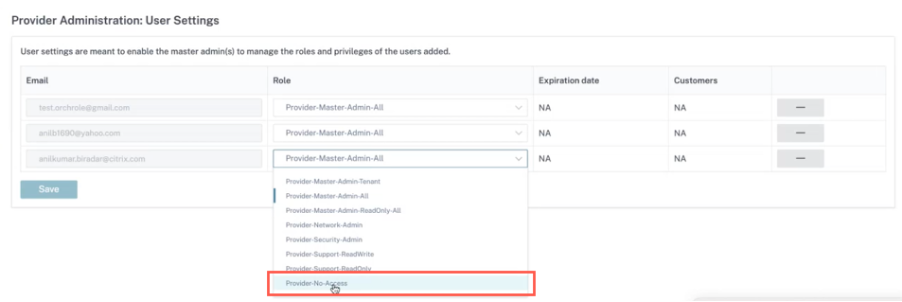
ただし、新しく追加されたユーザーの詳細は、 **Provider-No-Accessロールのユーザー設定ページで確認できます** 。
[ ID とアクセス管理] > [管理者] でユーザーを追加できます。ドロップダウンリストから「 Citrix Identity 」を選択し、ユーザーのメールアドレスを追加して、「 招待」をクリックします。
「 カスタムアクセス 」ラジオボタンをクリックし、「 プロバイダー:アクセスなし 」チェックボックスを選択して、「 招待を送信」をクリックします。
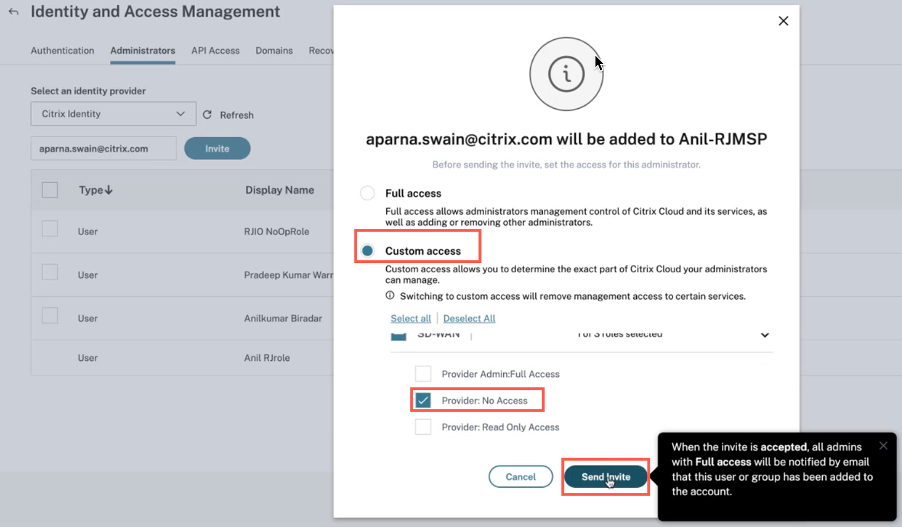
プロバイダー管理者はいつでもユーザーに読み取り専用またはフルアクセスを許可するかどうかを決定でき、そのときまでにユーザー設定の詳細を特定の MCN に更新できます。
新しく追加されたユーザーには、招待を受け入れるよう求めるメール通知が届きます。招待が承認されると、ユーザーの詳細がバックエンドから検証され、Citrix SD-WAN Orchestrator サービス内のプロバイダーレベルで、運用権限のないアクセス権限を持つユーザーが追加されます。