This content has been machine translated dynamically.
Dieser Inhalt ist eine maschinelle Übersetzung, die dynamisch erstellt wurde. (Haftungsausschluss)
Cet article a été traduit automatiquement de manière dynamique. (Clause de non responsabilité)
Este artículo lo ha traducido una máquina de forma dinámica. (Aviso legal)
此内容已经过机器动态翻译。 放弃
このコンテンツは動的に機械翻訳されています。免責事項
이 콘텐츠는 동적으로 기계 번역되었습니다. 책임 부인
Este texto foi traduzido automaticamente. (Aviso legal)
Questo contenuto è stato tradotto dinamicamente con traduzione automatica.(Esclusione di responsabilità))
This article has been machine translated.
Dieser Artikel wurde maschinell übersetzt. (Haftungsausschluss)
Ce article a été traduit automatiquement. (Clause de non responsabilité)
Este artículo ha sido traducido automáticamente. (Aviso legal)
この記事は機械翻訳されています.免責事項
이 기사는 기계 번역되었습니다.책임 부인
Este artigo foi traduzido automaticamente.(Aviso legal)
这篇文章已经过机器翻译.放弃
Questo articolo è stato tradotto automaticamente.(Esclusione di responsabilità))
Translation failed!
使用 LOM GUI 在旧平台上安装证书和密钥
Citrix® 建议使用 HTTPS 访问 LOM GUI。要使用 HTTPS,您必须将默认 SSL 证书替换为来自受信任证书颁发机构的证书,并将私钥上传到 LOM GUI。
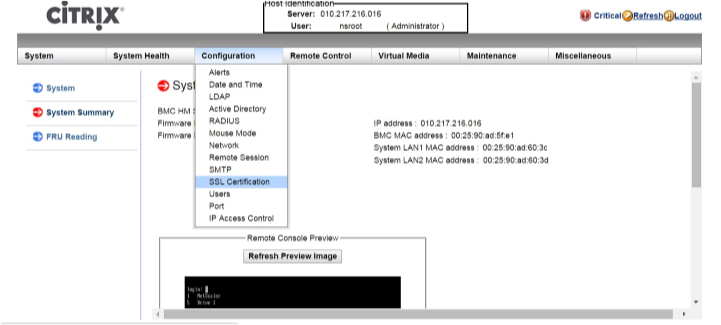
要加密 SNMP 警报,请设置 SSL 证书和私钥。在 GUI 中,导航到 Configuration > SSL Certification 并应用 SSL 证书和私钥。有关如何在网络中安全部署 LOM 的更多信息,请参阅 NetScaler 安全部署指南。要启用加密并了解 LOM 的安全措施,请参阅 NetScaler 安全部署指南。
如果您犯了错误,必须将 BMC 恢复到出厂默认设置以擦除证书和密钥。使用以下 shell 命令:
ipmitool raw 0x30 0x40
<!--NeedCopy-->
注意:证书文件必须只包含证书。证书和密钥不得在同一文件中。请确保证书只包含证书,并且密钥文件只包含密钥。
使用 LOM GUI 上传受信任的证书和私钥
-
导航到 Configuration > SSL 证书。
-
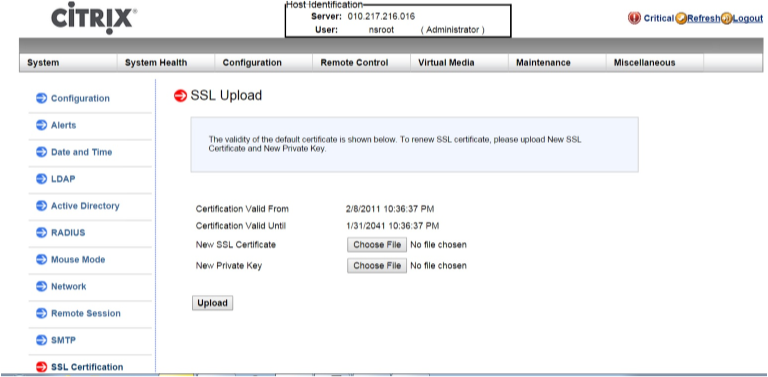
在右侧窗格中,单击 Choose File 按钮以选择新的 SSL 证书和新的私钥。
-
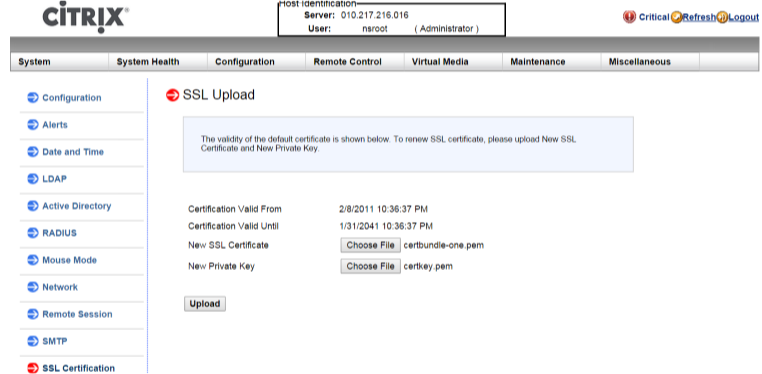
要验证您是否选择了正确的证书和私钥,请检查证书和密钥的文件名,它们显示在 Choose File 按钮旁边。
-
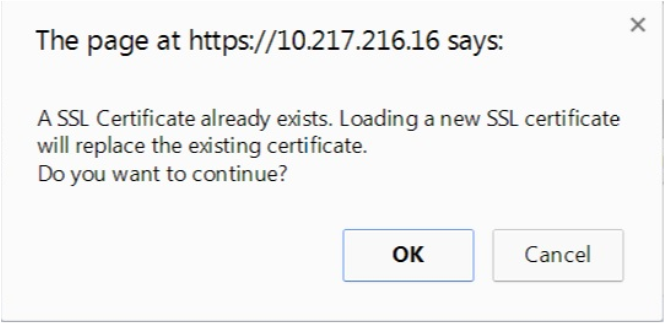
单击 Upload。一条消息会通知您,上传新的 SSL 证书将替换现有(默认)证书。
-
单击 OK。
-
当消息通知您证书和密钥已成功上传时,单击 OK 重置设备。
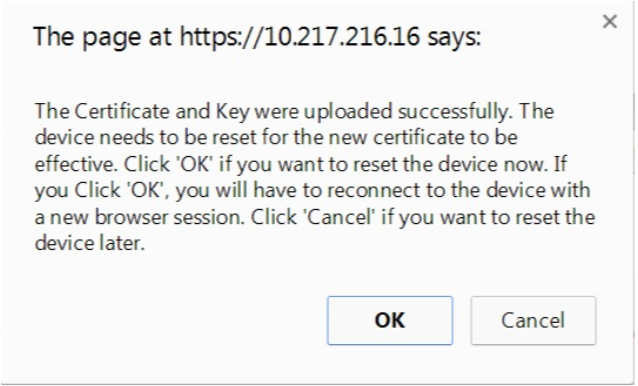
重置大约需要 60 秒。然后您将被重定向到登录页面。
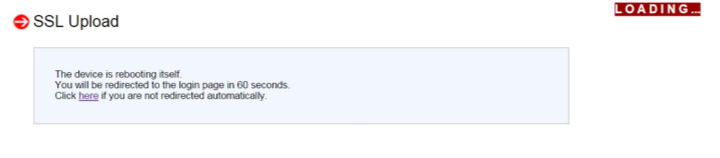
-
使用默认凭据登录 LOM GUI。 注意:如果证书或密钥无效,BMC 将重新启动,尝试新设置,然后恢复使用以前的设置。
-
在地址栏中,单击锁定图标以显示连接选项卡,如以下屏幕截图所示。
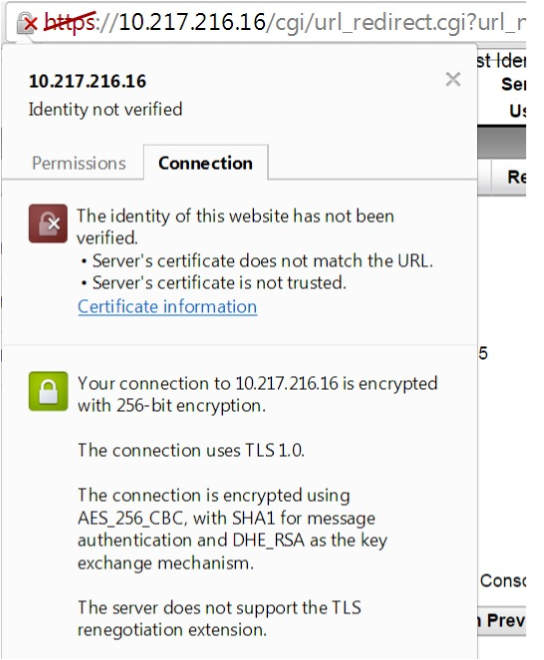
-
单击“证书信息”以显示您上传的证书的详细信息。
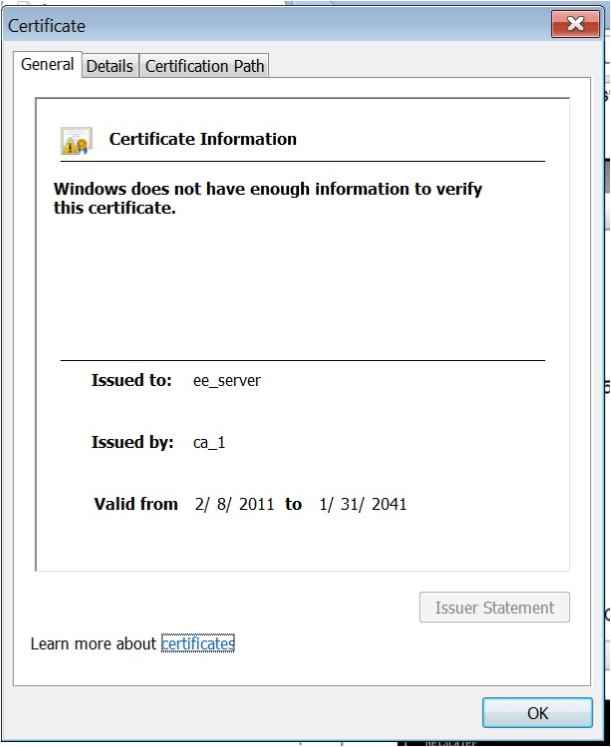
注意:LOM 和 ADC 安全的最佳实践在 NetScaler 安全部署指南 中有所介绍。
共享
共享
This Preview product documentation is Cloud Software Group Confidential.
You agree to hold this documentation confidential pursuant to the terms of your Cloud Software Group Beta/Tech Preview Agreement.
The development, release and timing of any features or functionality described in the Preview documentation remains at our sole discretion and are subject to change without notice or consultation.
The documentation is for informational purposes only and is not a commitment, promise or legal obligation to deliver any material, code or functionality and should not be relied upon in making Cloud Software Group product purchase decisions.
If you do not agree, select I DO NOT AGREE to exit.