Convertir un dispositivo NetScaler MPX 8900 en un dispositivo NetScaler SDX 8900
Puede convertir un dispositivo NetScaler MPX en un dispositivo NetScaler SDX actualizando el software a través de una nueva unidad de estado sólido (SSD). NetScaler suministra un kit de conversión de campo para migrar un dispositivo NetScaler MPX a un dispositivo NetScaler SDX.
Nota
Citrix recomienda configurar el puerto de administración remota (LOM) del dispositivo NetScaler antes de iniciar el proceso de conversión. Para obtener más información sobre el puerto LOM del dispositivo NetScaler, consulte Puerto de administración remota del dispositivo NetScaler.
Para convertir un dispositivo NetScaler MPX en un dispositivo NetScaler SDX, debe acceder al dispositivo a través de un cable de consola conectado a un equipo o terminal. Antes de conectar el cable de consola, configure el equipo o terminal para que admita la siguiente configuración:
- Emulación de terminal VT100
- 9600 baudios
- 8 bits de datos
- 1 bit de parada
- Paridad y control de flujo configurados en NINGUNO
Conecte un extremo del cable de consola al puerto serie RS232 del dispositivo y el otro extremo al equipo o terminal.
Nota
Para usar un cable con un convertidor RJ-45, inserte el convertidor opcional en el puerto de la consola y conecte el cable a él.
Con el cable conectado, verificar que los componentes del dispositivo MPX funcionan correctamente. A continuación, estará listo para iniciar la conversión. El proceso de conversión modifica la BIOS, instala una imagen de Citrix Hypervisor y una máquina virtual de servicio, y copia la imagen de NetScaler VPX en la SSD.
Después del proceso de conversión, modifique la configuración del dispositivo y aplique una nueva licencia. A continuación, puede aprovisionar las instancias VPX a través del servicio de administración en lo que ahora es un dispositivo NetScaler SDX.
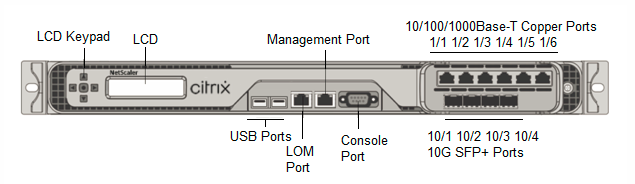
La siguiente figura muestra el panel frontal del MPX 89xx.
Figura 1. Panel frontal del NetScaler MPX 89xx
Para verificar el correcto funcionamiento de los componentes del dispositivo MPX
-
Acceda al puerto de la consola e introduzca las credenciales de administrador.
-
Ejecute el siguiente comando desde la interfaz de línea de comandos del dispositivo para mostrar el número de serie: show hardware
El número de serie puede ser útil en caso de que desee ponerse en contacto con el soporte técnico de Citrix®.
Ejemplo
> show hardware Platform: NSMPX-8900 8*CPU+4*F1X+6*E1K+1*E1K+1*COL 8955 30010 Manufactured on: 12/3/2018 CPU: 2100MHZ Host Id: 1862303878 Serial no: JVFUJCZT1E Encoded serial no: JVFUJCZT1E BMC Revision: 4.51 Done <!--NeedCopy--> -
Ejecute el siguiente comando para mostrar el estado de las interfaces activas de 1G y 10G: show interface
-
En la salida del comando show interface, verificar que todas las interfaces estén habilitadas y que el estado de cada interfaz se muestre como UP/UP.
Nota
Si no tiene un transceptor SFP+ para cada puerto, verificar las interfaces por etapas. Después de comprobar el primer conjunto de interfaces, desconecte los transceptores SFP+ y conéctelos al siguiente conjunto de puertos. Los transceptores SFP+ no son de conexión en caliente. Por lo tanto, reinicie el dispositivo MPX después de conectar los transceptores.
-
Ejecute los siguientes comandos para cada una de las interfaces que no estén en estado UP/UP:
- habilitar interfaz 1/x
- habilitar interfaz 10/x
donde x es el nuevo número de interfaz.
-
Ejecute el siguiente comando para verificar que el estado de las fuentes de alimentación es normal: stat system -detail
Ejemplo
> stat system -detail NetScaler Executive View System Information: Up since Tue Dec 4 14:01:49 2018 Memory usage (MB) 859 InUse Memory (%) 4.81 Number of CPUs 5 System Health Statistics (Standard): CPU 0 Core Voltage (Volts) 1.78 CPU 1 Core Voltage (Volts) 0.00 Main 3.3 V Supply Voltage 3.28 Standby 3.3 V Supply Voltage 3.28 +5.0 V Supply Voltage 4.90 +12.0 V Supply Voltage 11.81 Battery Voltage (Volts) 3.02 Intel CPU Vtt Power(Volts) 0.00 5V Standby Voltage(Volts) 5.05 Voltage Sensor2(Volts) 0.00 CPU Fan 0 Speed (RPM) 6900 CPU Fan 1 Speed (RPM) 6700 System Fan Speed (RPM) 6800 System Fan 1 Speed (RPM) 6800 System Fan 2 Speed (RPM) 6900 CPU 0 Temperature (Celsius) 44 CPU 1 Temperature (Celsius) 0 Internal Temperature (Celsius) 37 Power supply 1 status NORMAL Power supply 2 status NORMAL Power supply 3 status NOT SUPPORTED Power supply 4 status NOT SUPPORTED System Disk Statistics: /flash Size (MB) 16858 /flash Used (MB) 323 /flash Available (MB) 15186 /flash Used (%) 2 /var Size (MB) 143802 /var Used (MB) 1880 /var Available (MB) 130418 /var Used (%) 1 System Health Statistics(Auxiliary): Voltage 0 (Volts) 1.20 Voltage 1 (Volts) 1.20 Voltage 2 (Volts) 0.00 Voltage 3 (Volts) 0.00 Voltage 4 (Volts) 0.00 Voltage 5 (Volts) 0.00 Voltage 6 (Volts) 0.00 Voltage 7 (Volts) 0.00 Fan 0 Speed (RPM) 7000 Fan 1 Speed (RPM) 0 Fan 2 Speed (RPM) 0 Fan 3 Speed (RPM) 0 Temperature 0 (Celsius) 28 Temperature 1 (Celsius) 34 Temperature 2 (Celsius) 0 Temperature 3 (Celsius) 0 Done <!--NeedCopy--> -
Ejecute el siguiente comando para generar un tar de datos de configuración del sistema y estadísticas: show techsupport
Ejemplo
> show techsupport
showtechsupport data collector tool - $Revision: #13 $!
NetScaler version 11.1
Creating /var/tmp/support ....
The NS IP of this box is 10.221.44.30
This is not HA configuration
Copying selected configuration files ....
Running shell commands ....
Running CLI show commands ....
Collecting ns running configuration....
Collecting running gslb configuration....
Running CLI stat commands ....
Running vtysh commands ....
Copying newnslog files ....
Copying core files from /var/core ....
Copying core files from /var/crash ....
Copying GSLB location database files ....
Copying GSLB auto sync log files ....
Copying Safenet Gateway log files ....
Copying messages, ns.log, dmesg and other log files ....
Creating archive ....
/var/tmp/support/support.tgz  ---- points to ---> /var/tmp/support/collector_P_10.221.44.30_4Dec2018_14_14.tar.gz

Done

<!--NeedCopy-->
Nota
La salida del comando está disponible en el archivo
/var/tmp/support/collector_<IP_address>_P_<date>.tar.gz. Copie este archivo en otro equipo para futuras referencias. La salida del comando podría ser útil en caso de que desee ponerse en contacto con el soporte técnico de Citrix. -
En la interfaz de línea de comandos de NetScaler, cambie al símbolo del sistema del shell. Escriba
shell -
Ejecute el siguiente comando para verificar que se reservan 270 MB de RAM para la memoria compartida:
root@ns# dmesg | grep memoryEjemplo
root@ns# dmesg | grep memory real memory = 36507222016 (34816 MB) avail memory = 32728735744 (31212 MB) NS-KERN nsppe_rendezvous: NSPPE-02 on CPU3NS-KERN map_shared_mem_ioctl (cpu 2, NSPPE-01): Reserving 270 MB for shared memory type 0 root@ns# <!--NeedCopy--> -
Ejecute el siguiente comando para verificar que el dispositivo tiene 12 núcleos de CPU:
root@ns# dmesg | grep cpuEjemplo
root@ns# dmesg | grep cpu cpu0 (BSP): APIC ID: 0 cpu1 (AP): APIC ID: 2 cpu2 (AP): APIC ID: 4 cpu3 (AP): APIC ID: 6 cpu4 (AP): APIC ID: 8 cpu5 (AP): APIC ID: 10 cpu6 (AP): APIC ID: 12 cpu7 (AP): APIC ID: 14 cpu0: <ACPI CPU> on acpi0 cpu1: <ACPI CPU> on acpi0 cpu2: <ACPI CPU> on acpi0 cpu3: <ACPI CPU> on acpi0 cpu4: <ACPI CPU> on acpi0 cpu5: <ACPI CPU> on acpi0 cpu6: <ACPI CPU> on acpi0 cpu7: <ACPI CPU> on acpi0 est0: <Enhanced SpeedStep Frequency Control> on cpu0 p4tcc0: <CPU Frequency Thermal Control> on cpu0 est1: <Enhanced SpeedStep Frequency Control> on cpu1 p4tcc1: <CPU Frequency Thermal Control> on cpu1 est2: <Enhanced SpeedStep Frequency Control> on cpu2 p4tcc2: <CPU Frequency Thermal Control> on cpu2 est3: <Enhanced SpeedStep Frequency Control> on cpu3 p4tcc3: <CPU Frequency Thermal Control> on cpu3 est4: <Enhanced SpeedStep Frequency Control> on cpu4 p4tcc4: <CPU Frequency Thermal Control> on cpu4 est5: <Enhanced SpeedStep Frequency Control> on cpu5 p4tcc5: <CPU Frequency Thermal Control> on cpu5 est6: <Enhanced SpeedStep Frequency Control> on cpu6 p4tcc6: <CPU Frequency Thermal Control> on cpu6 est7: <Enhanced SpeedStep Frequency Control> on cpu7 p4tcc7: <CPU Frequency Thermal Control> on cpu7 NS-KERN nsppe_rendezvous: NSPPE-02 on CPU3NS-KERN map_shared_mem_ioctl (cpu 2, NSPPE-01): Reserving 270 MB for shared memory type 0 root@ns# <!--NeedCopy--> -
Ejecute el siguiente comando para verificar que la unidad /var está montada como /dev/ad0s1e:
root@ns# df -hEjemplo
root@ns# df -h Filesystem Size Used Avail Capacity Mounted on /dev/md0 354M 342M 5M 99% / devfs 1.0k 1.0k 0B 100% /dev procfs 4.0k 4.0k 0B 100% /proc /dev/ad0s1a 16G 323M 14G 2% /flash /dev/ad0s1e 140G 1.9G 127G 1% /var root@ns# <!--NeedCopy--> -
Ejecute el script ns_hw_err.bash, que comprueba si hay errores de hardware latentes:
root@ns# /netscaler/ns_hw_err.bashEjemplo
root@ns# ns_hw_err.bash NetScaler NS11.1: Build 60.5.nc, Date: Oct 3 2018, 10:58:21 platform: serial JVFUJCZT1E platform: sysid 30010 - NSMPX-8900 8*CPU+4*F1X+6*E1K+1*E1K+1*COL 8955 HDD MODEL: ad0: 228936MB <MICRON M510DC MTFDDAK240MBP 0013> at ata0-master UDMA33 Generating the list of newnslog files to be processed... Generating the events from newnslog files... Checking for HDD errors... Checking for HDD SMART errors... Checking for Flash errors... skipping flash check because HDD and flash are same physical device: ad0. Please refer to HDD error output. Checking for Mega Raid Controller errors... Checking for SSL errors... Checking for BIOS errors... Checking for SMB errors... Checking for MotherBoard errors... Checking for CMOS errors... License year: 2018: OK License server failed at startup. Check /var/log/license.log Vendor daemon failed at startup. Check /var/log/license.log Checking for SFP/NIC errors... Checking for Firmware errors... Checking for License errors... Checking for Undetected CPUs... Checking for DIMM flaps... Checking for LOM errors... Checking the Power Supply Errors... Checking for Hardware Clock errors... ******************************************************************** NS hardware check: Found 2 errors ******************************************************************** Script Done. root@ns# <!--NeedCopy--> -
Importante: desconectar físicamente todos los puertos de la red, excepto el puerto LOM, incluido el puerto de administración.
-
En el símbolo del sistema del shell, cambie a la línea de comandos de NetScaler. Escriba: exit
-
Ejecute el siguiente comando para apagar el dispositivo:
shutdown -p nowEjemplo
> shutdown -p now
Are you sure you want to completely stop NetScaler (Y/N)? [N]:y
<!--NeedCopy-->
Actualizar el dispositivo
El proceso de actualización consta de los dos pasos siguientes:
- Reemplazar la SSD
- Iniciar el dispositivo
Reemplazar la SSD
-
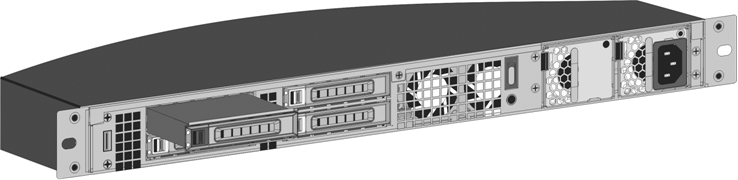
Localice la unidad de estado sólido en el panel posterior del dispositivo, como se muestra en la siguiente figura:

-
verificar que la unidad de estado sólido (SSD) de reemplazo es la requerida para su modelo de NetScaler. La etiqueta de NetScaler se encuentra en la parte superior de la SSD. La SSD viene precargada con una nueva versión del BIOS y una compilación reciente del software de Service VM requerido.
-
Retire la unidad SSD actualmente instalada empujando el pestillo de seguridad de la cubierta de la unidad hacia la derecha y tirando de la unidad por su asa.
-
Abra completamente el asa de la nueva unidad hacia la izquierda e inserte la unidad en la ranura. La siguiente figura muestra la unidad parcialmente insertada. Empuje la unidad hasta el fondo de la ranura.
-
Cierre la manija a ras con la parte trasera del dispositivo para que la unidad se bloquee de forma segura en la ranura.
Importante
La orientación de la unidad de estado sólido es importante. Al insertar la unidad, asegúrese de que la etiqueta del producto NetScaler® esté en la parte superior.
Iniciar el dispositivo
-
Inicie el dispositivo NetScaler. Para obtener instrucciones, consulte la sección Encendido del dispositivo en Instalación del hardware.
El proceso de conversión tarda aproximadamente 30 minutos en completarse. El proceso de conversión realiza las siguientes acciones:
- Actualiza la BIOS.
- Instala Citrix Hypervisor™ y el sistema operativo Service VM.
- Copia la imagen de NetScaler VPX en la unidad de estado sólido para el aprovisionamiento de instancias.
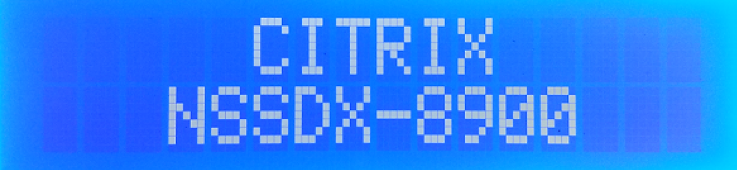
Cuando comienza la conversión, la pantalla LCD del bisel frontal indica NSMPX-8900, como se muestra en la siguiente figura.

When the conversion is successful, the LCD indicates Citrix NSSDX - 8900, as shown in the following figure.
> **Note**
>
> The serial number of the appliance remains the same.
- Mantenga el cable de la consola conectado durante el proceso de conversión. Permita que el proceso se complete, momento en el que aparecerá el mensaje netscaler-sdx login:.
- Cuando el dispositivo finaliza el proceso de conversión, ya no tiene la configuración que funcionaba anteriormente. Por lo tanto, solo puede acceder al dispositivo a través de un navegador web. Utilice la dirección IP predeterminada: 192.168.100.1/16. Configure un equipo en la red 192.168.0.0 y conéctelo directamente al puerto de administración 0/1 del dispositivo mediante un cable Ethernet cruzado. Alternativamente, acceda al dispositivo a través de un concentrador de red utilizando un cable Ethernet directo. Utilice las credenciales predeterminadas.
- Seleccione la pestaña Configuration.
- verificar que la sección System Resource muestra CPU cores, SSL cores y total memory para el dispositivo NetScaler SDX.
- Seleccione el nodo Sistema y haga clic en el enlace Configuración de red en la página Sistema para modificar la dirección IP de la VM de servicio.
-
En el cuadro de diálogo Modificar configuración de red, especifique los siguientes detalles:
- Interfaz: la interfaz a través de la cual los clientes se conectan al Servicio de administración. Valores posibles: 0/1, 0/2. Predeterminado: 0/1.
- Dirección IP de Citrix Hypervisor: la dirección IP del Citrix Hypervisor.
- Dirección IP del Servicio de administración: la dirección IP del Servicio de administración.
- Máscara de red: la máscara de subred para la subred en la que se encuentra el dispositivo SDX.
- Puerta de enlace: la puerta de enlace predeterminada para la red.
- Servidor DNS: la dirección IP del servidor DNS. *Un parámetro opcional
- Haga clic en Aceptar.
- Conecte el dispositivo NetScaler SDX a un conmutador para acceder a él a través de la red. Navegue a la IP del Servicio de administración e inicie sesión con las credenciales predeterminadas.
- Para obtener instrucciones sobre cómo aplicar las licencias, consulte Descripción general de las licencias de NetScaler SDX.