-
-
Microsoft Hyper-V 上の NetScaler ADM
-
-
-
This content has been machine translated dynamically.
Dieser Inhalt ist eine maschinelle Übersetzung, die dynamisch erstellt wurde. (Haftungsausschluss)
Cet article a été traduit automatiquement de manière dynamique. (Clause de non responsabilité)
Este artículo lo ha traducido una máquina de forma dinámica. (Aviso legal)
此内容已经过机器动态翻译。 放弃
このコンテンツは動的に機械翻訳されています。免責事項
이 콘텐츠는 동적으로 기계 번역되었습니다. 책임 부인
Este texto foi traduzido automaticamente. (Aviso legal)
Questo contenuto è stato tradotto dinamicamente con traduzione automatica.(Esclusione di responsabilità))
This article has been machine translated.
Dieser Artikel wurde maschinell übersetzt. (Haftungsausschluss)
Ce article a été traduit automatiquement. (Clause de non responsabilité)
Este artículo ha sido traducido automáticamente. (Aviso legal)
この記事は機械翻訳されています.免責事項
이 기사는 기계 번역되었습니다.책임 부인
Este artigo foi traduzido automaticamente.(Aviso legal)
这篇文章已经过机器翻译.放弃
Questo articolo è stato tradotto automaticamente.(Esclusione di responsabilità))
Translation failed!
Microsoft Hyper-V での NetScaler ADM
Microsoft Hyper-V に NetScaler ADM をインストールするには、まず NetScaler ADM イメージファイルをローカルコンピューターにダウンロードする必要があります。また、システムにハードウェア仮想化拡張機能があることを確認し、CPU 仮想化拡張機能が利用可能であることを検証してください。
前提条件
NetScaler ADM 仮想アプライアンスをインストールする前に、以下の要件が満たされていることを確認してください。
- Microsoft Hyper-V バージョン 6.2 以降が、最小要件を満たすハードウェアにインストールされていること
- 最小システム要件を満たす管理ワークステーションに Microsoft Hyper-V Manager がインストールされていること
- NetScaler ADM イメージファイルをダウンロード済みであること
Microsoft Hyper-V のシステム要件
Microsoft Hyper-V は Windows クライアントアプリケーションです。以下の表に最小システム要件を示します。
| コンポーネント | 要件 |
|---|---|
| オペレーティングシステム | Windows Server 2012 R2 |
| .NET Framework | バージョン 2.0 以降 |
| CPU | 750 MHz、推奨: 1 ギガヘルツ (GHz) 以上 |
| RAM | 1 GB、推奨: 2 GB |
| NIC | 100 メガビット/秒 (Mbps) 以上の NIC |
NetScaler Application Delivery Management のインストール
インストールできる NetScaler ADM サーバーの数は、Hyper-V サーバーで利用可能なメモリによって異なります。
NetScaler ADM をインストールするには:
-
ワークステーションで Hyper-V Manager クライアントを起動します。
-
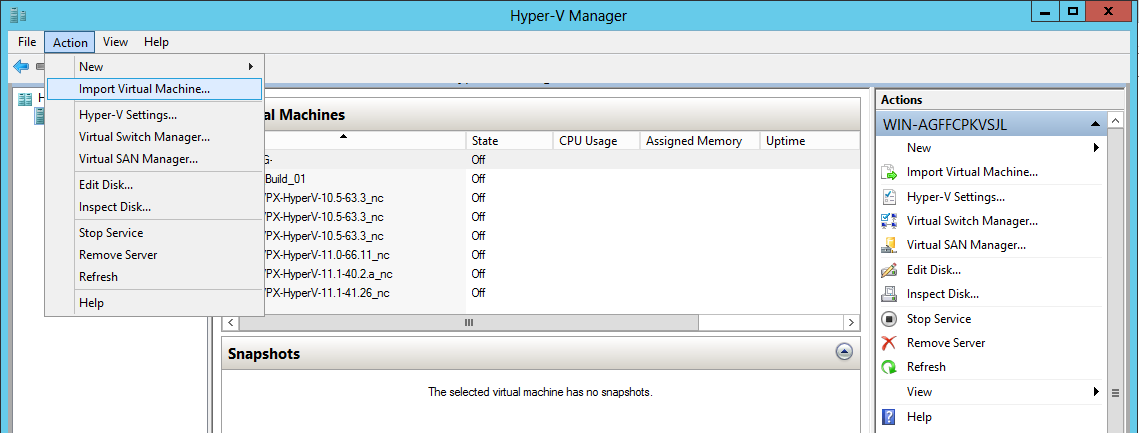
アクションメニューで、仮想マシンのインポートをクリックします。
-
Hyper-V イメージをインポートし、以下の手順を実行します。
-
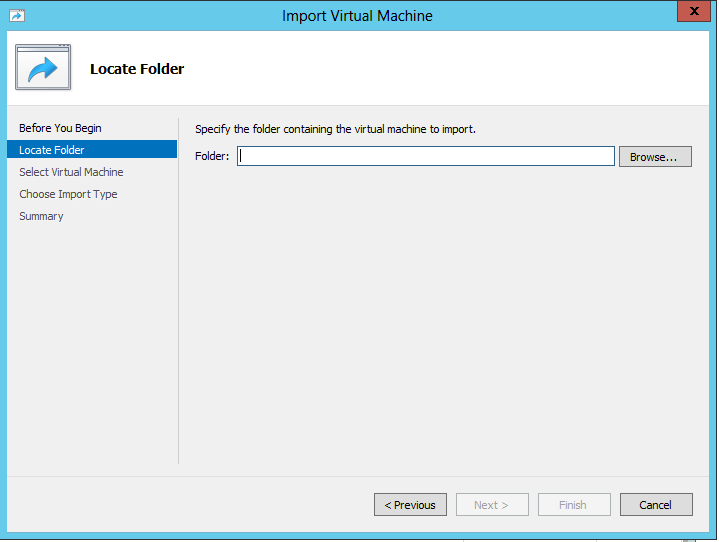
[仮想マシンのインポート] ダイアログボックスの [フォルダーの場所] セクションで、NetScaler ADM Hyper-V イメージを保存したフォルダーを参照し、そのフォルダーを選択して [次へ] をクリックします。
-
[仮想マシンの選択] セクションで、適切な仮想マシン名を選択します。
-
[インポートタイプの選択] セクションで、[仮想マシンをコピーする (新しい一意の ID を作成する)] オプションを選択し、[次へ] をクリックします。
-
[保存先の選択] セクションで、仮想マシンファイルを保存するフォルダーを指定できます。
注
デフォルトでは、ウィザードは仮想マシンファイルをローカルホストのデフォルトの Hyper-V フォルダーにインポートします。
-
[ストレージフォルダーの選択] セクションで、仮想ハードディスクを保存する場所を選択し、[次へ] をクリックします。
-
概要ペインで仮想マシンの詳細を確認し、[完了] をクリックします。
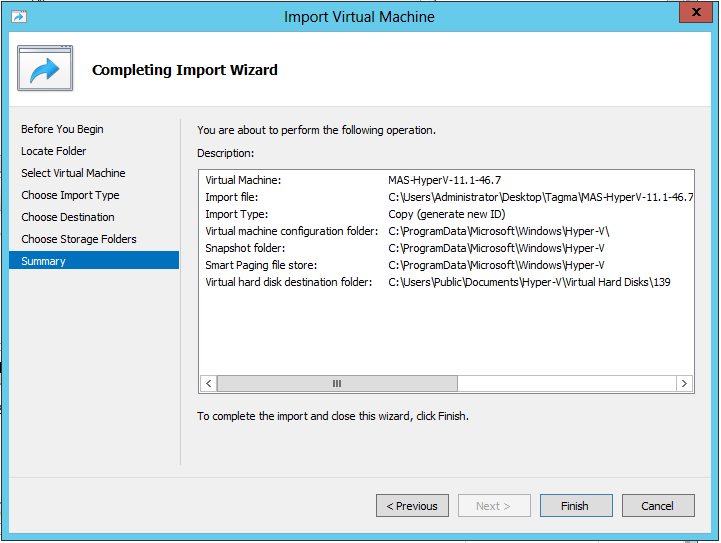
NetScaler ADM Hyper-V イメージが右ペインに表示されます。
-
-
NetScaler ADM Hyper-V イメージを右クリックし、[設定] をクリックします。
-
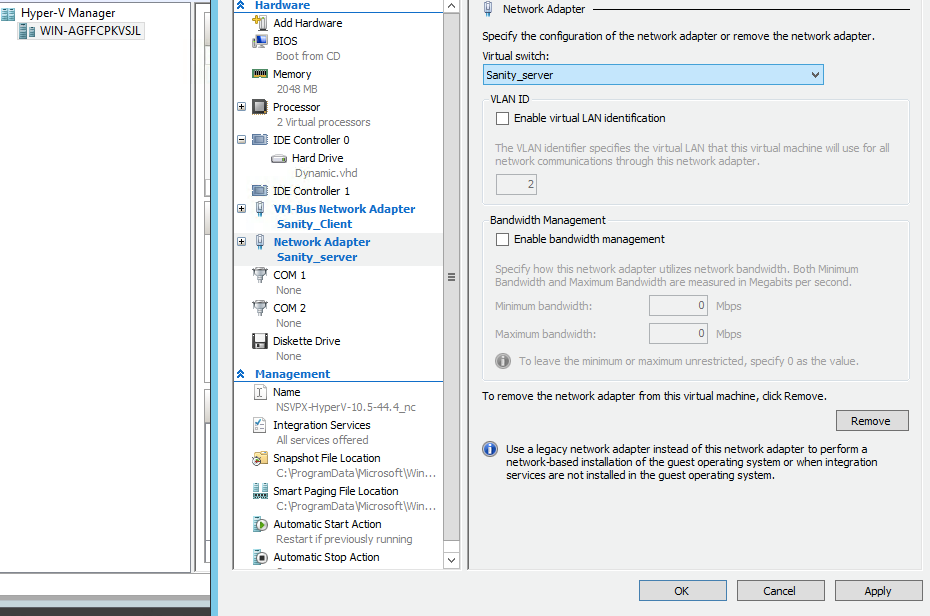
表示されるダイアログボックスの左ペインで、[ハードウェア] > [VM_Bus ネットワークアダプター] に移動し、右ペインの [ネットワーク] リストから適切なネットワークを選択します。
-
[適用] をクリックし、次に [OK] をクリックします。
-
NetScaler ADM Hyper-V イメージを右クリックし、[接続] をクリックします。
-
コンソールウィンドウで、[開始] ボタンをクリックします。
-
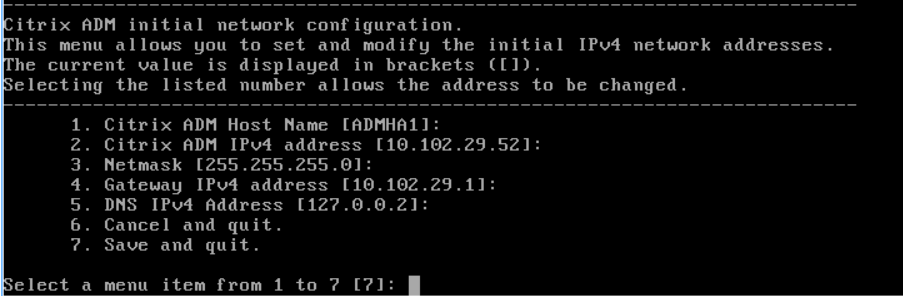
初期ネットワーク構成オプションを設定します。
-
必要な IP アドレスを指定した後、構成設定を保存します。
-
プロンプトが表示されたら、
nsrecover/nsroot資格情報を使用してログオンします。
注
ログオン後、初期ネットワーク構成を更新する場合は、
networkconfigと入力して構成を更新し、構成を保存します。 -
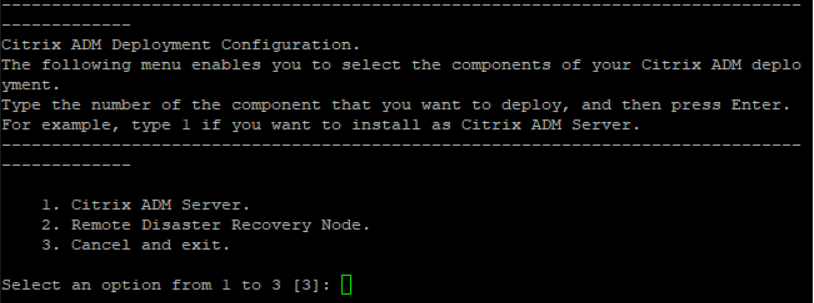
シェルプロンプトでコマンドを入力して、展開スクリプトを実行します。
deployment_type.py
<!--NeedCopy-->
-
展開タイプとして NetScaler ADM Server を選択します。オプションを選択しない場合、デフォルトでサーバーとして展開されます。
-
NetScaler ADM をスタンドアロン展開として展開するには、Yes と入力します。
-
NetScaler ADM サーバーを再起動するには、Yes と入力します。
注
NetScaler ADM のインストール後、初期構成設定は後で更新できます。
検証
サーバーがインストールされたら、ブラウザーのアドレスバーに NetScaler ADM サーバーの IP アドレスを入力して GUI にアクセスできます。サーバーにログオンするためのデフォルトの管理者資格情報は nsroot/nsroot です。
ブラウザーに NetScaler ADM 構成ユーティリティが表示されます。
共有
共有
This Preview product documentation is Cloud Software Group Confidential.
You agree to hold this documentation confidential pursuant to the terms of your Cloud Software Group Beta/Tech Preview Agreement.
The development, release and timing of any features or functionality described in the Preview documentation remains at our sole discretion and are subject to change without notice or consultation.
The documentation is for informational purposes only and is not a commitment, promise or legal obligation to deliver any material, code or functionality and should not be relied upon in making Cloud Software Group product purchase decisions.
If you do not agree, select I DO NOT AGREE to exit.