将 NetScaler MPX 14020/14030/14040/ 14060/14080/14100 设备转换为 NetScaler SDX 14020/14030/14040/ 14060/14080/14100 设备
您可以通过使用新的固态硬盘 (SSD) 升级软件,将 NetScaler MPX 设备转换为 NetScaler SDX 设备。NetScaler 提供了一个现场转换套件,用于将 NetScaler MPX 设备迁移到 SDX 设备。
此转换需要至少四个 SSD。
注意: Citrix 建议您在开始转换过程之前配置 NetScaler 设备的远程管理 (LOM) 端口。有关 NetScaler 设备 LOM 端口的更多信息,请参阅 NetScaler SDX 设备的远程管理端口。
要将 NetScaler MPX 设备转换为 SDX 设备,您必须通过连接到计算机或终端的控制台电缆访问设备。连接控制台电缆之前,请将计算机或终端配置为支持以下设置:
- VT100 终端仿真
- 9600 波特
- 8 数据位
- 1 停止位
- 奇偶校验和流控制设置为无
将控制台电缆的一端连接到设备上的 RS232 串行端口,另一端连接到计算机或终端。
注意:要使用带 RJ-45 转换器的电缆,请将可选转换器插入控制台端口,并将电缆连接到它。
Citrix® 建议您将 VGA 显示器连接到设备以监控转换过程,因为在转换过程中 LOM 连接可能会丢失。
连接电缆后,验证 MPX 设备的组件是否正常运行。然后,您就可以开始转换了。转换过程会修改 BIOS,安装 Citrix Hypervisor™ 和管理服务映像,并将 VPX 映像复制到固态硬盘。
转换过程会设置一个独立磁盘冗余阵列 (RAID) 控制器用于本地存储:
- (SSD 插槽 # 1 和 SSD 插槽 # 2)
- NetScaler VPX 存储 (SSD 插槽 # 3 和 SSD 插槽 # 4)
转换过程完成后,您需要修改设备的配置并应用新的许可证。然后,您可以通过管理服务在现在是 SDX 设备的设备上预配 VPX 实例。
验证 MPX 设备组件的正常运行
- 访问控制台端口并输入管理员凭据。
-
从设备的命令行界面运行以下命令以显示序列号:
show hardware如果您需要联系 Citrix 技术支持,序列号可能会有所帮助。
示例
show hardware Platform: NSMPX-14000 12*CPU+16*IX+2*E1K+2*CVM N3 250101 Manufactured on: 10/2/2015 CPU: 2600MHZ Host Id: 234913926 Serial no: JSW4UCKKM5 Encoded serial no: JSW4UCKKM5 Done <!--NeedCopy--> -
运行以下命令以显示活动 10G 接口的状态:
show interface -
在
show interface命令的输出中,验证所有接口都已启用,并且每个接口的状态都显示为 UP/UP。注意: 如果每个端口都没有 SFP+ 收发器,请分阶段验证接口。检查第一组接口后,拔下 SFP+ 收发器并将其插入下一组端口。
-
对每个未处于 UP/UP 状态的接口运行以下命令:
enable interface 10/x其中 x 是新的接口编号。 -
运行以下命令以验证电源状态是否正常:
stat system -detail -
运行以下命令以生成系统配置数据和统计信息的 tar 包:
show techsupport注意: 命令的输出可在
/var/tmp/support/collector_<IP_address>_P_<date>.tar.gz文件中找到。将此文件复制到另一台计算机以供将来参考。如果您需要联系 Citrix 技术支持,命令的输出可能会有所帮助。 -
在命令行界面,切换到 shell 提示符。键入:
shell -
运行以下命令以根据您的设备验证可用的 Cavium 卡数量:
root@ns# grep "cavium" /var/nslog/dmesg.boot示例
root@ns# grep "cavium" /var/nslog/dmesg.boot Cavium cavium_probe : found card 0x177d,device=0x11 cavium0 mem 0xdd600000-0xdd6fffff irq 32 at device 0.0 on pci3 Cavium cavium_probe : found card 0x177d,device=0x11 cavium1 mem 0xfaa00000-0xfaafffff irq 64 at device 0.0 on pci136 <!--NeedCopy--> -
运行以下命令以根据您的设备验证为共享内存保留的 RAM 内存:
root@ns# grep "memory" /var/nslog/dmesg.boot示例
root@ns# grep "memory" /var/nslog/dmesg.boot real memory = 70866960384 (67584 MB) avail memory = 66267971584 (63198 MB) <!--NeedCopy--> -
运行以下命令以根据您的设备验证 CPU 核心数量:
root@ns# grep "cpu" /var/nslog/dmesg.boot示例
root@ns# grep "cpu" /var/nslog/dmesg.boot cpu0 (BSP): APIC ID: 0 cpu1 (AP): APIC ID: 2 cpu2 (AP): APIC ID: 4 cpu3 (AP): APIC ID: 6 cpu4 (AP): APIC ID: 8 cpu5 (AP): APIC ID: 10 cpu6 (AP): APIC ID: 32 cpu7 (AP): APIC ID: 34 cpu8 (AP): APIC ID: 36 cpu9 (AP): APIC ID: 38 cpu10 (AP): APIC ID: 40 cpu11 (AP): APIC ID: 42 cpu0: <ACPI CPU> on acpi0 acpi_throttle0: <ACPI CPU Throttling> on cpu0 cpu1: <ACPI CPU> on acpi0 acpi_throttle1: <ACPI CPU Throttling> on cpu1 cpu2: <ACPI CPU> on acpi0 acpi_throttle2: <ACPI CPU Throttling> on cpu2 cpu3: <ACPI CPU> on acpi0 acpi_throttle3: <ACPI CPU Throttling> on cpu3 cpu4: <ACPI CPU> on acpi0 acpi_throttle4: <ACPI CPU Throttling> on cpu4 cpu5: <ACPI CPU> on acpi0 acpi_throttle5: <ACPI CPU Throttling> on cpu5 cpu6: <ACPI CPU> on acpi0 acpi_throttle6: <ACPI CPU Throttling> on cpu6 cpu7: <ACPI CPU> on acpi0 acpi_throttle7: <ACPI CPU Throttling> on cpu7 cpu8: <ACPI CPU> on acpi0 acpi_throttle8: <ACPI CPU Throttling> on cpu8 cpu9: <ACPI CPU> on acpi0 acpi_throttle9: <ACPI CPU Throttling> on cpu9 cpu10: <ACPI CPU> on acpi0 acpi_throttle10: <ACPI CPU Throttling> on cpu10 cpu11: <ACPI CPU> on acpi0 acpi_throttle11: <ACPI CPU Throttling> on cpu11 root@ns# <!--NeedCopy--> -
运行以下命令以验证 /var 驱动器是否已挂载为 /dev/ad8s1e: root@ns# df -h
-
运行
ns_hw_err.bash脚本,该脚本检查潜在的硬件错误:root@ns# ns_hw_err.bash示例
root@ns# ns_hw_err.bash NetScaler NS10.1: Build 133.11.nc, Date: Sep 21 2015, 17:59:51 platform: serial JSW4UCKKM5 platform: sysid 250101 - NSMPX-14000 12*CPU+16*IX+2*E1K+2*CVM N3 HDD MODEL: ar0: 227328MB <Intel MatrixRAID RAID1> status: READY Generating the list of newnslog files to be processed... Generating the events from newnslog files... Checking for HDD errors... Checking for HDD SMART errors... Checking for Flash errors... /var/nslog/dmesg.prev:* DEVELOPER mode - run NetScaler manually! ****************************************** FOUND 1 Flash errors: DEVELOPER mode - run NetScaler manually ****************************************** Checking for SSL errors... Checking for BIOS errors... Checking for SMB errors... Checking for MotherBoard errors... Checking for CMOS errors... License year: 2015: OK License server failed at startup. Check /var/log/license.log Vendor daemon failed at startup. Check /var/log/license.log Checking for SFP/NIC errors... Checking for Firmware errors... Checking for License errors... Checking for Undetected CPUs... Checking for DIMM flaps... Checking for LOM errors... Checking the Power Supply Errors... root@ns# <!--NeedCopy--> -
重要提示:从网络中物理断开除 LOM 端口之外的所有端口,包括管理端口。
-
在 shell 提示符下,切换到 NetScaler 命令行。键入:
exit - 运行以下命令以关闭设备:
shutdown -p now
升级设备
- 关闭 NetScaler 设备电源。
-
在设备的背面,找到插槽 #1 和插槽 #2 中的两个固态硬盘 (SSD),如下图所示:
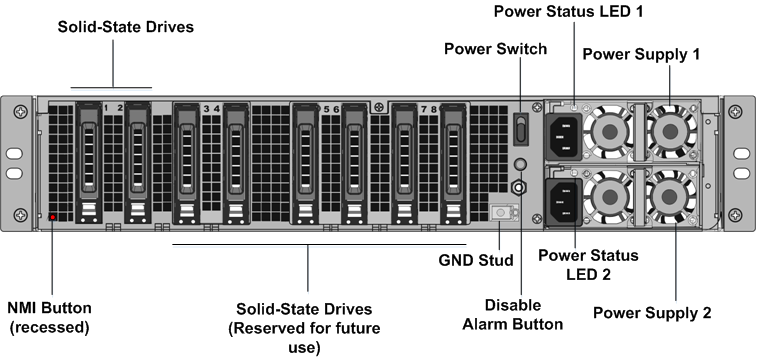
- 验证更换的 SSD 是否是您的 NetScaler 型号所需的。转换至少需要四个 SSD。NetScaler 标签位于其中一个 SSD 的顶部。该 SSD 预装了新版本的 BIOS 和最新版本的管理服务。此 SSD 必须安装在插槽 #1 中。
- 向下推动驱动器盖的安全闩锁,同时拉动驱动器手柄,以卸下 SSD。
- 在新 NetScaler® 认证的 SSD 驱动器上,将驱动器手柄完全向左打开。然后将新驱动器尽可能深地插入插槽 #1 中。
-
要固定驱动器,请将手柄与设备的背面齐平关闭,以便驱动器牢固地锁定在插槽中。
重要提示: SSD 的方向很重要。插入驱动器时,请确保 NetScaler 产品标签位于顶部。
-
在插槽 #2 中插入第二个 NetScaler 认证的 SSD,其容量应与插槽 #1 中的 SSD 匹配。在插槽 #3 和 #4 中插入其他空白的 NetScaler 认证 SSD。
注意: 如果您的设备许可证是 14040,请在插槽 #3、#4、#5 和 #6 中插入其他空白的 NetScaler 认证 SSD。 如果您的设备许可证是 14060/14080/14100,请在插槽 #3、#4、#5、#6、#7 和 #8 中插入其他空白的 NetScaler 认证 SSD。
重要提示: 不支持混用新旧 SSD。插槽 #1 和插槽 #2 中的 SSD(构成第一个 RAID 对(本地存储))必须具有相同的大小和类型。同样,插槽 #3 和插槽 #4 中的 SSD(构成第二个 RAID 对(VPX 存储))必须具有相同的大小和类型。只能使用随附转换套件中的驱动器。
- 妥善保管旧 SSD,以备将来处理。
- 断开数据端口和管理端口的所有网线。
-
启动 NetScaler 设备。有关说明,请参阅 安装硬件 中的“打开设备电源”。 转换过程可能需要大约 30 分钟,在此期间您不得对设备进行电源循环。整个转换过程可能在控制台上不可见,并且可能看起来没有响应。 转换过程会更新 BIOS,安装 Citrix Hypervisor 和管理服务。它还会将 VPX 映像复制到 SSD 以进行实例预配,并形成 Raid1 对。 注意: 设备的序列号保持不变。
- 在转换过程中保持控制台电缆连接。等待过程完成,此时将出现 netscaler-sdx login: 提示符。
- 在转换过程中,LOM 端口连接可能会丢失,因为它会将 IP 地址重置为默认值 192.168.1.3。转换状态输出可在 VGA 显示器上查看。
- 为确保转换成功,请验证 FVT 结果显示成功。运行以下命令:
tail /var/log/fvt/fvt.log
示例
[root@netscaler-sdx ~]# tail /var/log/fvt/fvt.log
Wed, 28 Oct 2015 04:40:47 /opt/xensource/packages/files/fvt/workers/check_vf_count --pf_device="0000:89:00.1"  --vf_count="40"
Wed, 28 Oct 2015 04:40:47  => PASS
Wed, 28 Oct 2015 04:40:47 /opt/xensource/packages/files/fvt/workers/check_vf_count --pf_device="0000:03:00.0"  --vf_count="8"
Wed, 28 Oct 2015 04:40:47  => PASS
Wed, 28 Oct 2015 04:40:47 /opt/xensource/packages/files/fvt/workers/check_vf_count --pf_device="0000:88:00.0"  --vf_count="8"
Wed, 28 Oct 2015 04:40:47  => PASS
Wed, 28 Oct 2015 04:40:47 FVT RESULT: SUCCESS!<br />
[root@netscaler-sdx ~]#
<!--NeedCopy-->
重新配置已转换的设备
转换过程完成后,设备将不再具有其以前的工作配置。因此,您只能通过使用默认 IP 地址 192.168.100.1/16 才能通过 Web 浏览器访问设备。在网络 192.168.0.0 上配置一台计算机,并使用交叉以太网电缆将其直接连接到设备的管理端口 (0/1)。或者,使用直通以太网电缆通过网络集线器访问 SDX 设备。使用默认凭据登录,然后执行以下操作:
- 选择“配置”选项卡。
- 验证“系统资源”部分是否显示了 SDX 设备准确的 CPU 核心数、SSL 核心数和总内存。
- 选择“系统”节点,然后在“设置设备”下,单击“网络配置”以修改管理服务的 IP 地址。
- 在“配置网络配置”对话框中,指定以下详细信息:
- 接口*—客户端连接到管理服务的接口。可能的值:0/1、0/2。默认值:0/1。
- Citrix Hypervisor IP 地址*—这是 Citrix Hypervisor 的 IP 地址。
- 管理服务 IP 地址*—管理服务的 IP 地址。
- 子网掩码*—SDX 设备所在子网的子网掩码。
- 网关*—网络的默认网关。
- DNS 服务器—DNS 服务器的 IP 地址。
*强制参数
- 单击确定。由于网络信息已更改,与管理服务的连接已断开。
- 将 SDX 设备管理端口 0/1 连接到交换机以通过网络访问它。浏览到之前使用的 IP 地址并使用默认凭据登录。
- 应用新许可证。有关说明,请参阅 SDX 许可概述。
- 导航到 Configuration > System 并在 System Administration 组中,单击 Reboot Appliance。单击 Yes 确认。您现在可以在 NetScaler SDX 设备上预配 VPX 实例了。有关说明,请参阅 预配 NetScaler 实例。